Telegram・メール・webhookでTikTok LIVEアラートを受け取る:ルールの設定
著者
- toktokdata.live team · Data teamThe people who read the boards, run the crawlers and write the methodology.
公開日
読了時間
1 分
ルールは「何を」、チャネルは「どこへ」を決める
アラートルールは、1人のクリエイター、ウォッチリスト全体、または特定地域の任意のクリエイターについて、選んだイベントを監視します。各ルールは1つ以上のチャネル(Channels)に配信します。アプリ内(常にオン)、Telegram、メール、webhook、Discord、Zaloです。一致したイベントは、チャネルでの配信に失敗した場合でも、すべて「履歴」(History)タブに保存されます。
動画では、デモデータを使って実際のダッシュボードで本物のルールを作成します。まずTelegram、次にメールとwebhookを使った大きなギフト向けのルール、テスト、そして履歴です。
手順
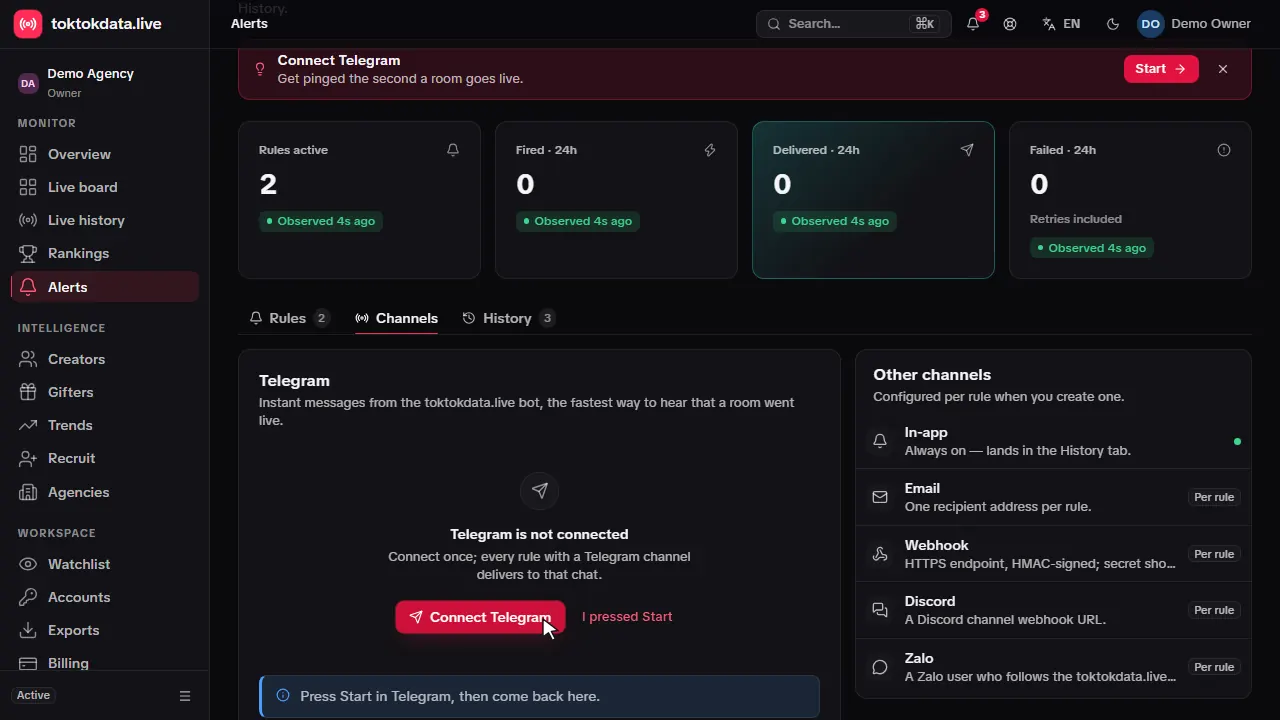
1「アラート → チャネル」(Alerts → Channels)で「Telegramを接続」(Connect Telegram)を押し、開いたボットのチャットで「開始」(Start)を押します。
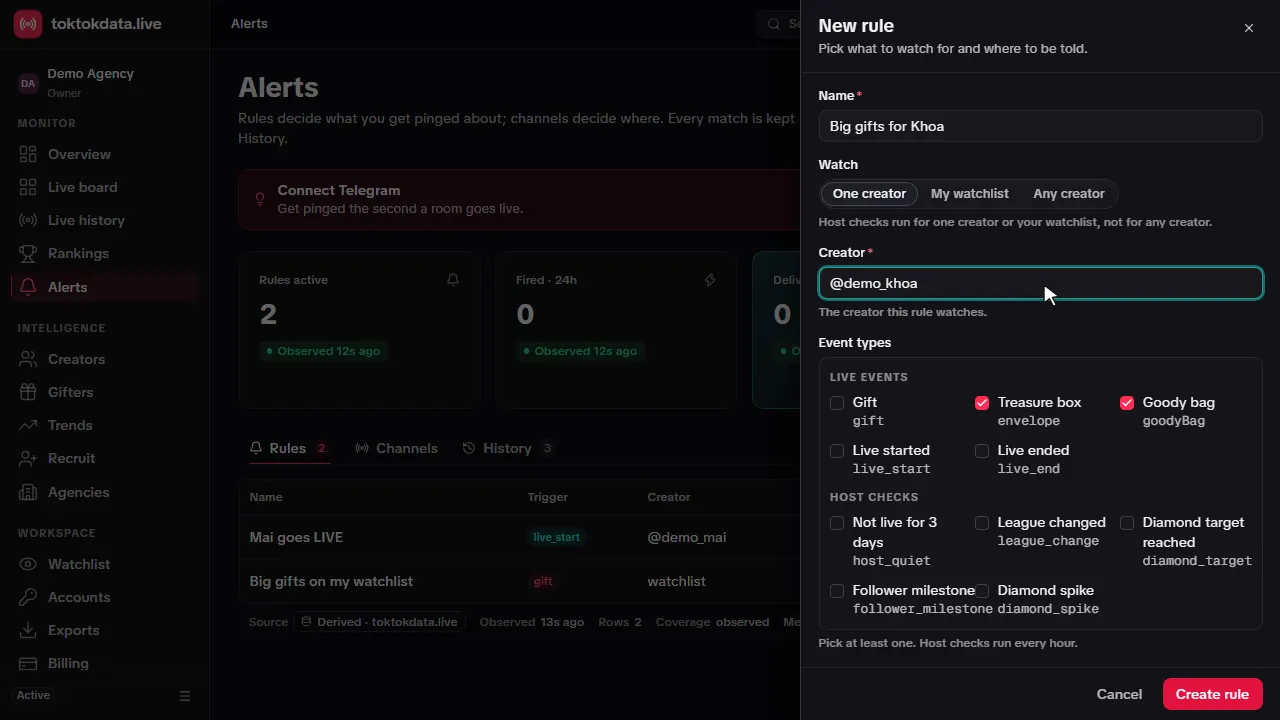
2「ルール」(Rules)で「新しいルール」(New rule)を押し、名前を付けて「1人のクリエイター」(One creator)を選び、クリエイターのハンドルを入力します。
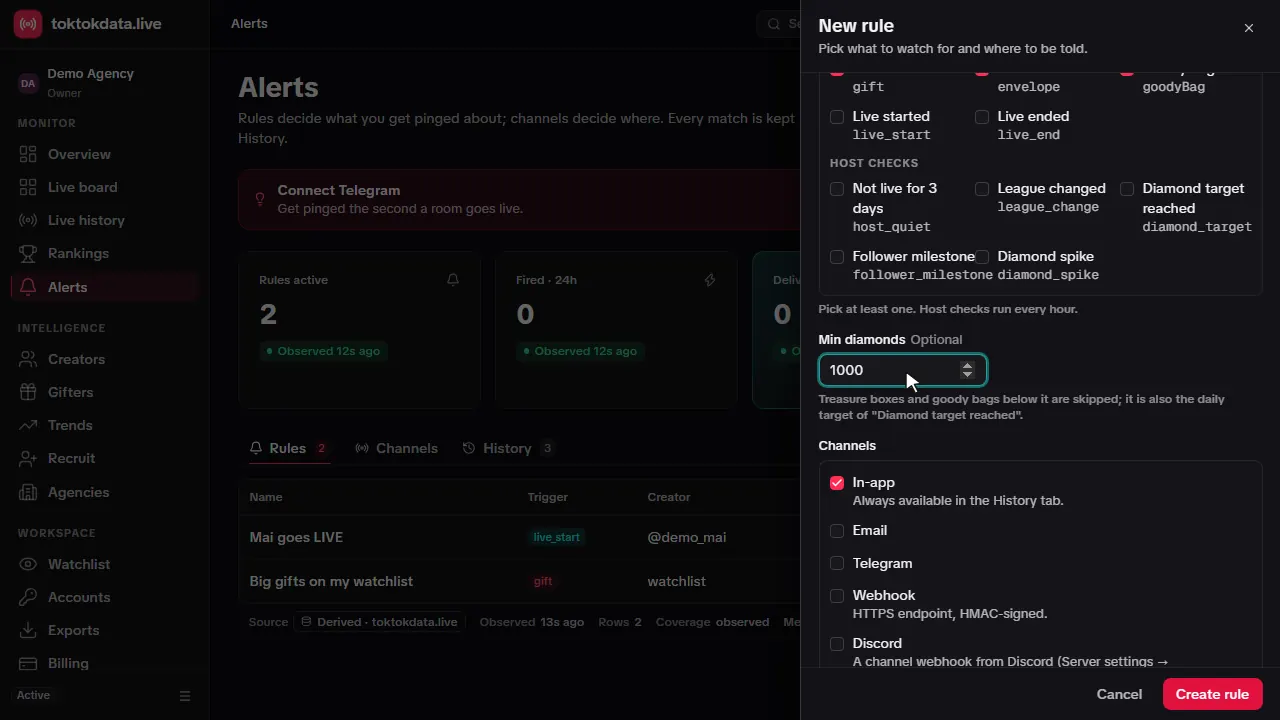
3イベント(ここでは「ギフト」(Gift))にチェックを入れ、「最小ダイヤモンド」(Min diamonds)を設定します。
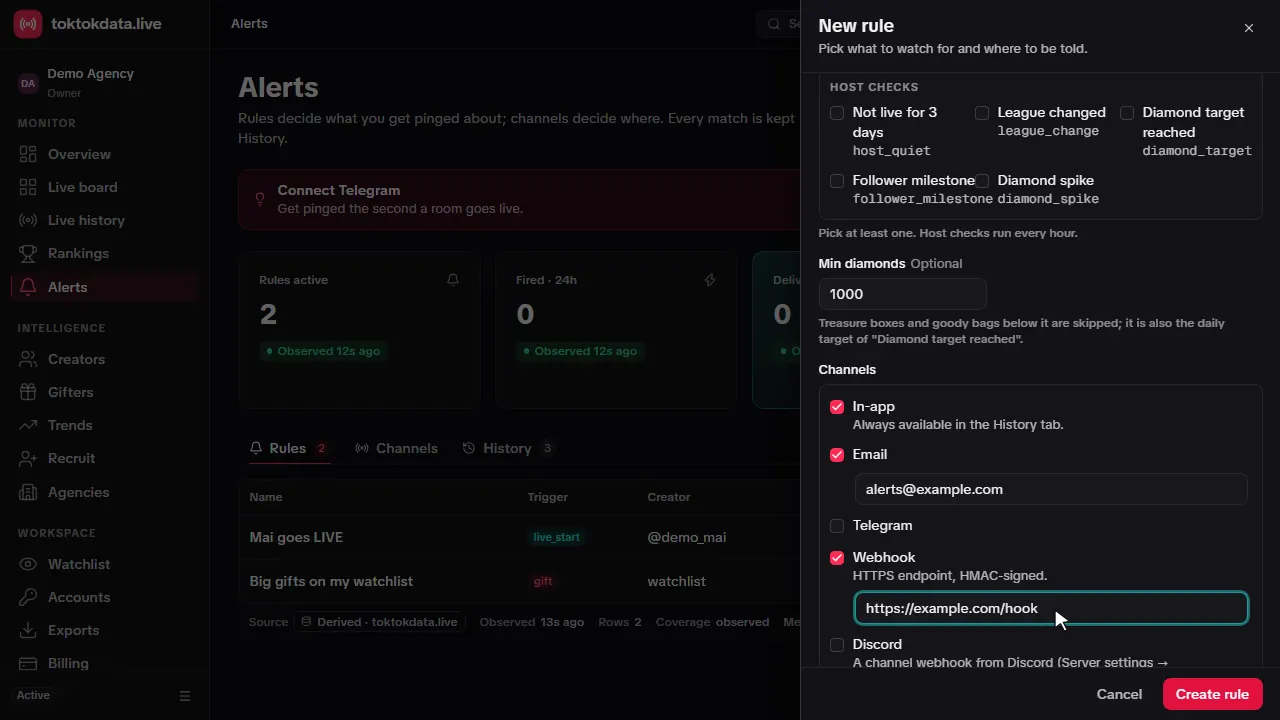
4チャネルを選びます。メールアドレスとHTTPSのwebhook URLを入力します。
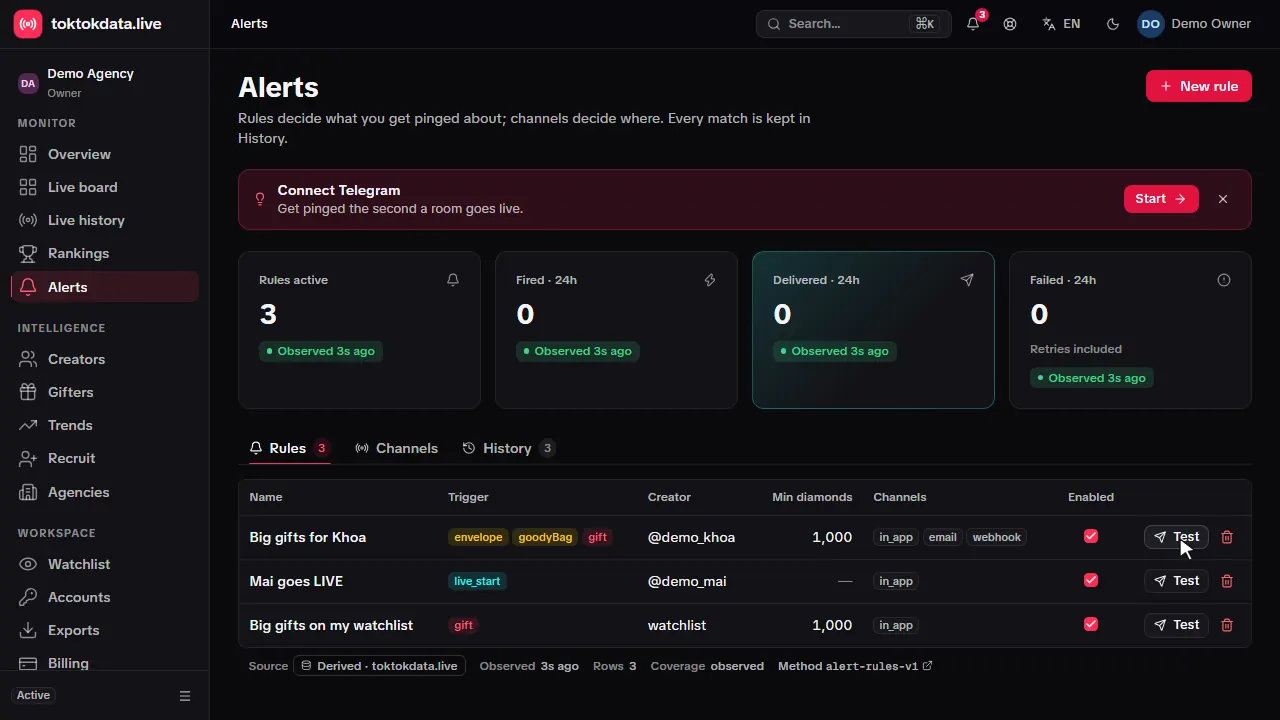
5「ルールを作成」(Create rule)を押し、続いて「テスト」(Test)を押すと、すべてのチャネルにテスト通知が送られます。
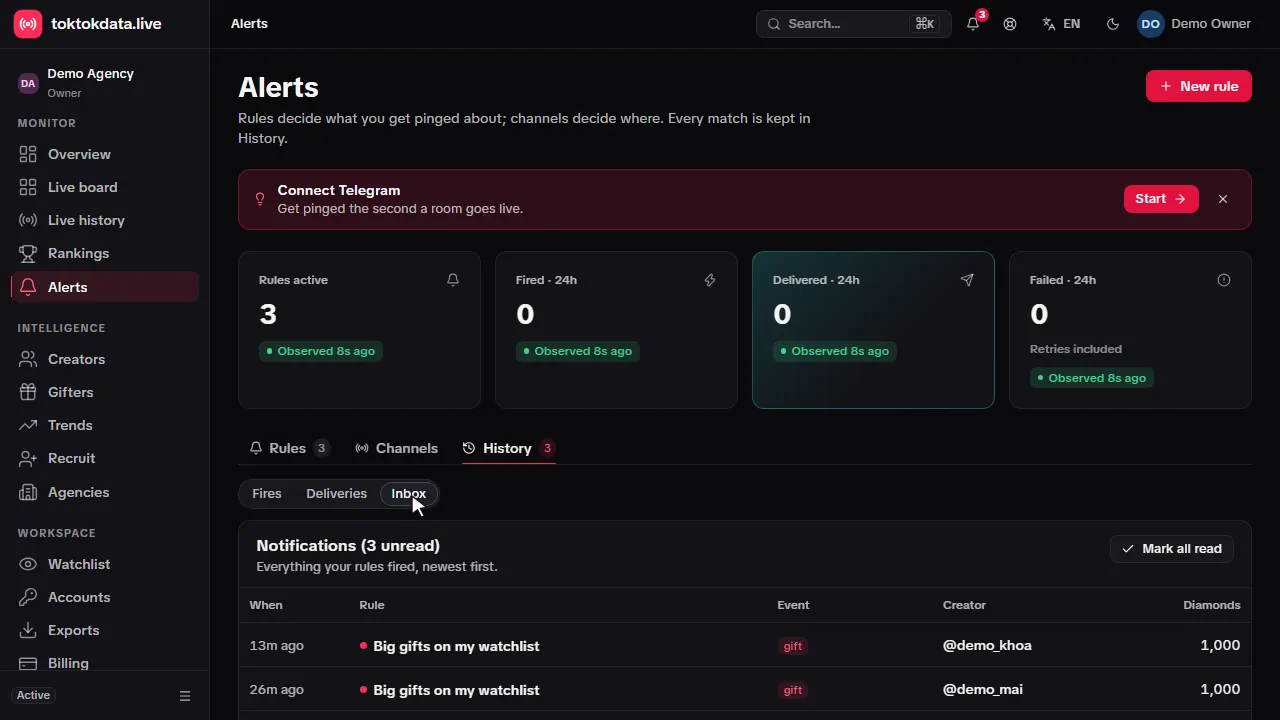
6「履歴」(History)には一致したすべてのイベントが残ります。「発動」(Fires)、「配信」(Deliveries)、「受信トレイ」(Inbox)です。
監視できるイベント
LIVEイベントはルームがLIVE中に発動し、ホストのチェックは1時間ごとに実行されます。
- LIVE開始(Live started)とLIVE終了(Live ended)
- ギフト(Gift)、宝箱(Treasure box)、グッディバッグ(Goody bag):最小ダイヤモンド数を指定
- ダイヤモンド急増(Diamond spike):1時間あたりのダイヤモンドが、クリエイターの普段のペースの約3倍に達したとき
- ダイヤモンド目標達成(Diamond target reached):その日のダイヤモンドが、設定した最小値を超えたとき
- 3日間LIVEなし(Not live for 3 days)、リーグ変更(League changed)、フォロワー数の節目(Follower milestone)
チャネル
Telegramが最速です。「チャネル」タブで一度接続すれば、Telegramチャネルを使うすべてのルールがそのチャットに配信されます。メール(Email)はルールごとに1つのアドレスを指定します。webhookは、HMACで署名したJSONをHTTPSエンドポイントにPOSTします。署名用シークレットはルール作成時に一度だけ表示されるので、その場で保存してください。Discordにはチャンネルのwebhook URLを、Zaloには当社のZaloアカウントをフォローしているユーザーのIDを指定します。
変更を加えたら、ルールのテスト(Test)を使いましょう。結果には、配信できたチャネルの数が表示されます。履歴の「配信」ビューには、各チャネルの結果と失敗の理由が表示され、プランの上限で配信が制限された場合はそのことも表示されます。webhookとその他のAPIについては、APIドキュメントをご覧ください。
最初に作るとよいルール
まずは小さく始めましょう。トップクリエイターを対象にTelegramで通知するLIVE開始ルールと、ウォッチリストを対象に最小値を高く(たとえば1,000ダイヤモンド)設定したギフトルールです。先にクリエイターを追加してください。クリエイターをウォッチリストに追加する方法をご覧ください。アラートは当社が記録しているLIVEルームについてのみ発動します。詳しくはクリエイター追加後に追跡される内容をご覧ください。
質問
よくある質問
ルールが発動しなかったのはなぜですか?
ルールが有効になっているか、クリエイターが追跡中でLIVEしていたか、ギフトが最小値に達していたかを確認してください。「履歴 → 発動」には一致したイベントがすべて表示され、「配信」には各チャネルの処理結果が表示されます。
複数の人が同じアラートを受け取れますか?
はい。Telegramグループ、共有のメールアドレス、または自社ツールへのwebhookを使います。アプリ内アラートは、ワークスペースのすべてのメンバーに表示されます。
webhookのシークレットをなくしました。どうすればいいですか?
シークレットは一度しか表示されません。ルールを削除し、同じwebhookでもう一度作成すると新しいシークレットが発行されるので、そのあとエンドポイント側を更新してください。