クリエイターをウォッチリストに追加してグループ分けする方法
著者
- toktokdata.live team · Data teamThe people who read the boards, run the crawlers and write the methodology.
公開日
読了時間
1 分
ウォッチリストが重要な理由
ウォッチリスト(Watchlist)は、ワークスペースが重点的に見守るクリエイターのリストです。ダッシュボードの個人向けの機能は、すべてこのリストをもとに作られます。LIVEボード、アラート、LIVE履歴、クリエイターごとのLIVEページなどです。有料プランでは、クリエイターを追加するとそのLIVEルームの記録も始まります。
動画では、デモ用のクリエイターを使って、実際のダッシュボードで一連の流れを紹介します。クリエイターの追加、プロフィールの確認、グループの作成、そしてクリエイターのグループへの移動です。
手順
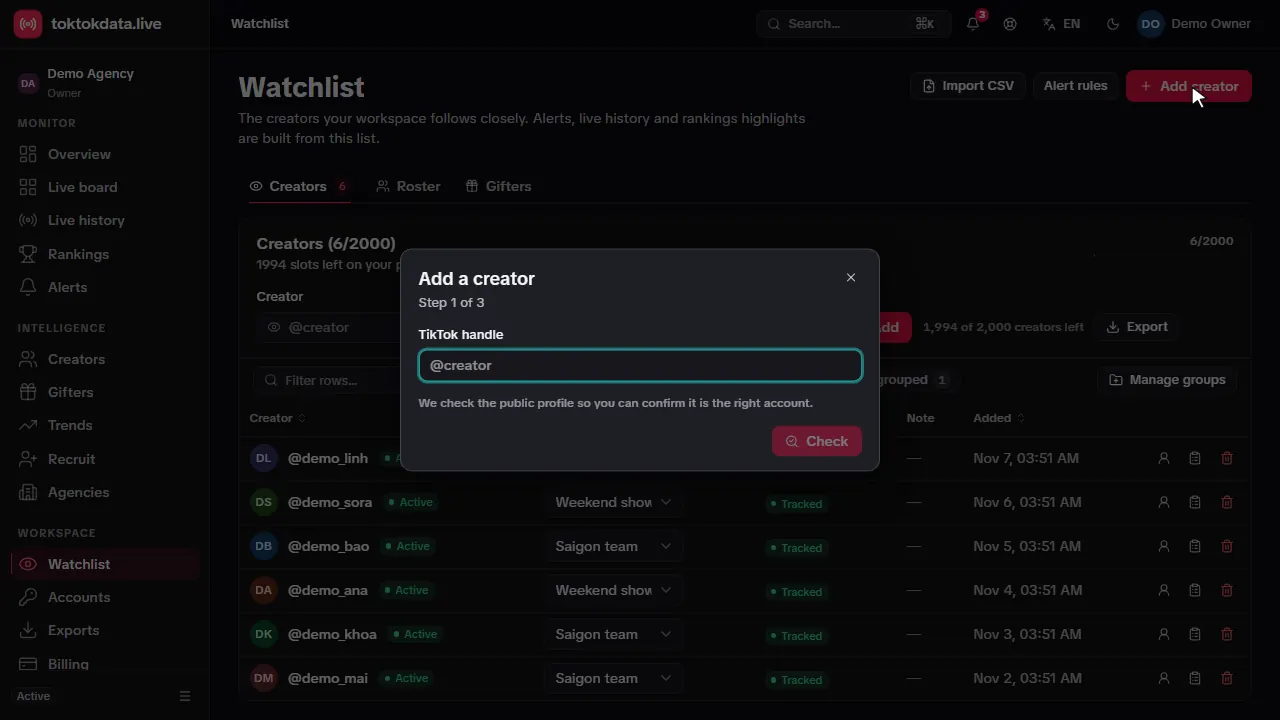
1「ウォッチリスト」(Watchlist)を開き、「クリエイターを追加」(Add creator)を押します。
2TikTokのハンドルを入力して「確認」(Check)を押します。公開プロフィールが表示されるので、正しいアカウントか確かめられます。
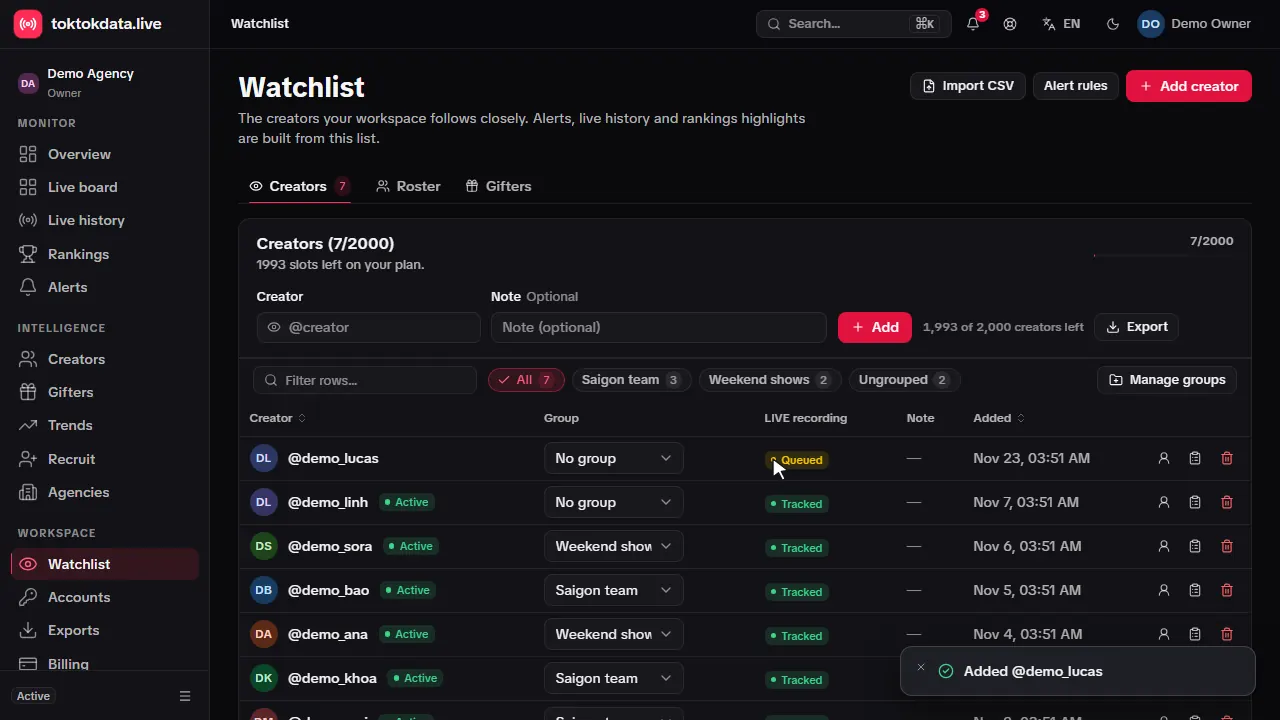
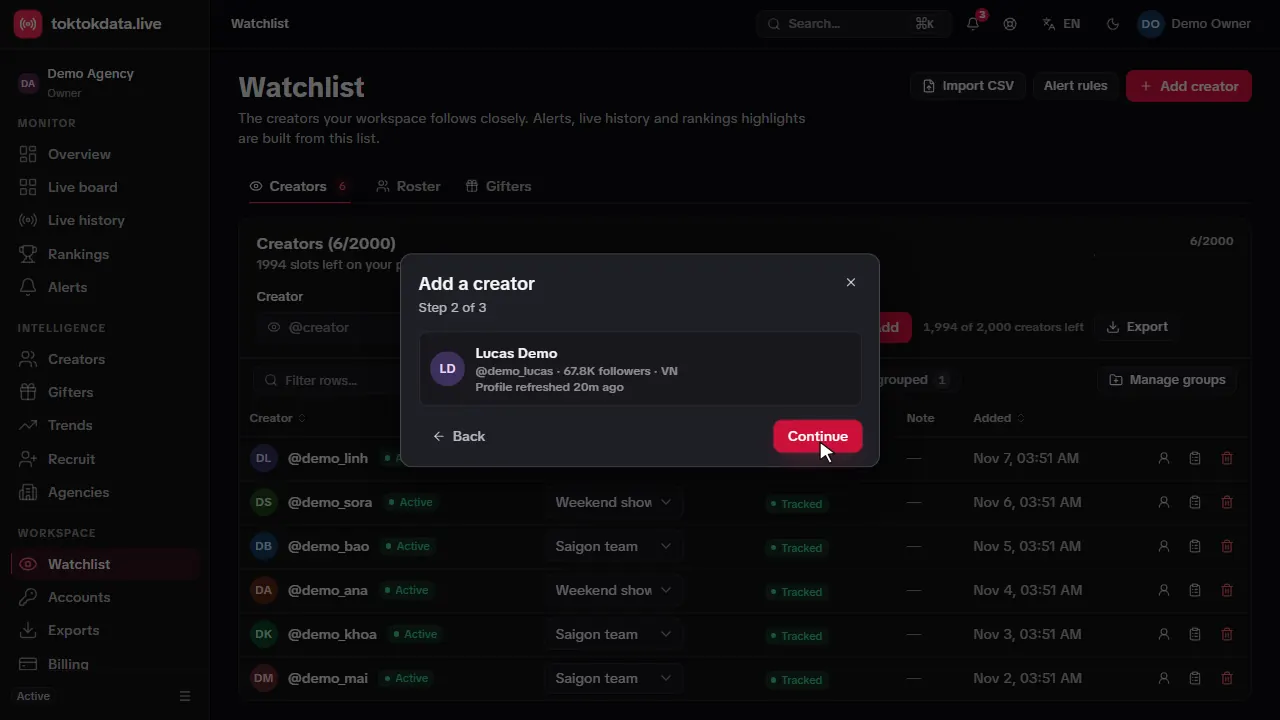
3「次へ」(Continue)、続いて「追加して記録を開始」(Add and start recording)を押すと、クリエイターがリストに加わります。
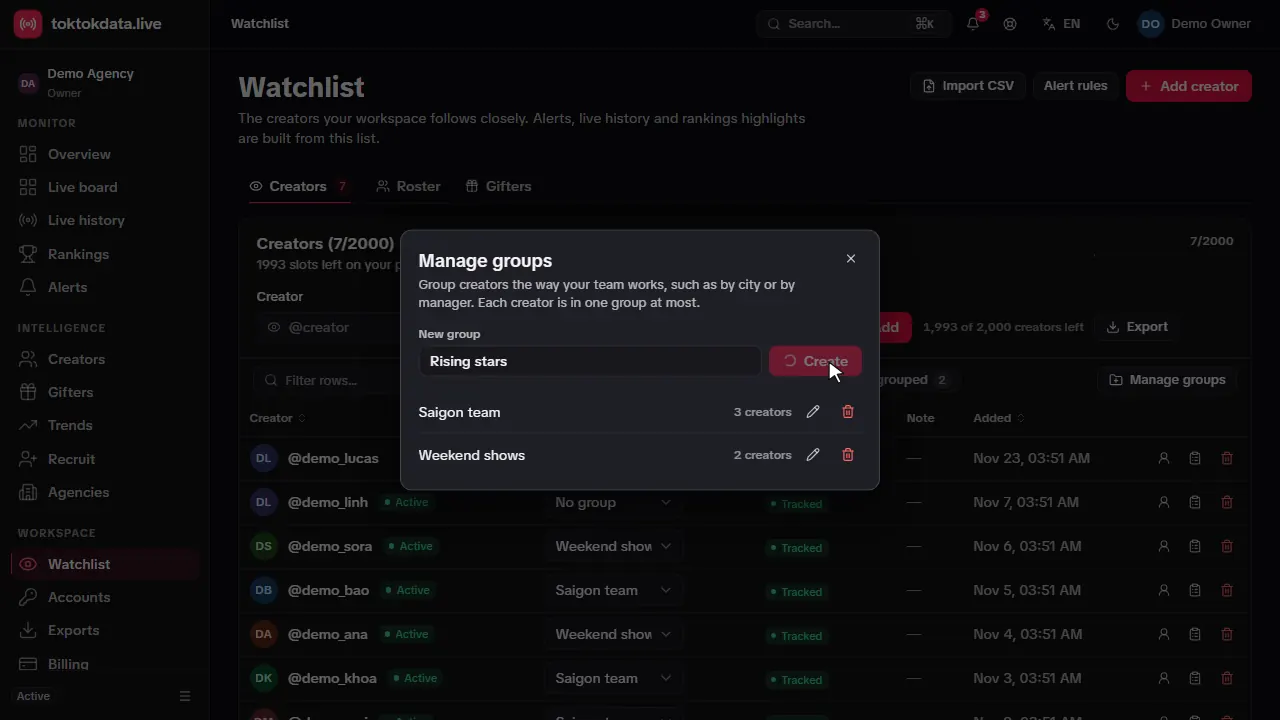
4「グループを管理」(Manage groups)を開き、新しいグループに名前を付けて「作成」(Create)を押します。
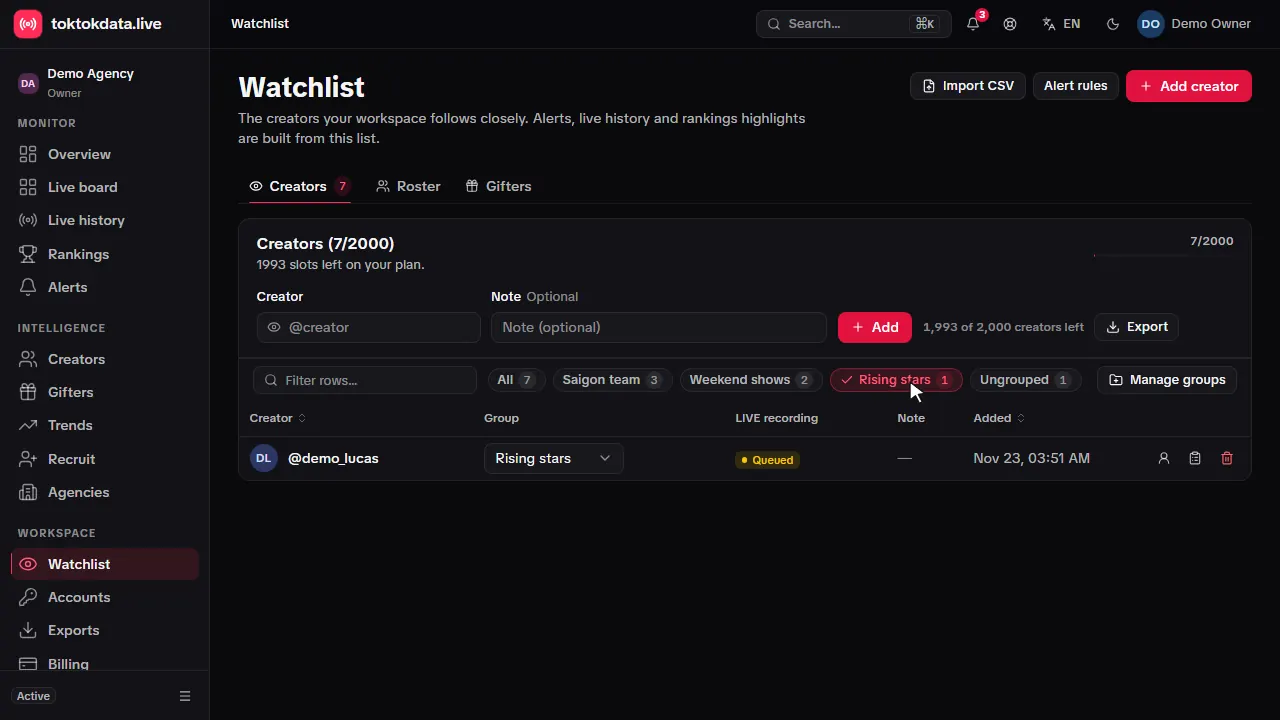
5クリエイターの行でグループを選び、グループのチップを使ってリストを絞り込みます。
クリエイターを追加する3つの方法
右上のクリエイターを追加(Add creator)は、ガイド付きの方法です。保存する前にハンドルを TikTok の公開プロフィールと照合し、名前、フォロワー数、地域を表示するので、入力ミスで枠を無駄にすることはありません。ハンドルは @ 付きでも @ なしでも入力できます。
表の上にある @creator 欄は、正しいとわかっているハンドルを1ステップで追加します。CSVをインポート(Import CSV)は、1行に1つのハンドルを書いたファイルから、一度に最大200人のクリエイターを追加します。ダイアログからサンプルファイルを入手できます。
各プランで追加できるクリエイターの数は決まっており、表の上のカウンターに残りの枠数が表示されます。各プランの上限は料金ページをご覧ください。
グループ
グループを使うと、チームの働き方に合わせてウォッチリストを整理できます。都市別、担当マネージャー別、配信時間帯別などです。1人のクリエイターが所属できるグループは最大1つです。グループの作成、名前の変更、削除はグループを管理(Manage groups)で行います。グループを削除しても、所属していたクリエイターはグループなしの状態でウォッチリストに残ります。
グループのチップはウォッチリストとLIVEボードの両方を絞り込むので、マネージャーは自分が担当するホストだけを確認できます。「ロースター」(Roster)タブでは、ホストを管理するエージェンシー向けに、ステータス、契約日、収益分配率が加わります。
- グループを管理 → 名前を入力 → 作成
- クリエイターの行で、「グループ」(Group)列からグループを選ぶ
- グループのチップをクリックして、そのグループだけを表示する
クリエイターを追加した後
「LIVE の記録」(LIVE recording)列を見ると、そのクリエイターのLIVEルームをすでに記録しているかどうかがわかります。各ステータスの意味と、数値が表示されるまでの時間についてはクリエイター追加後に自動で追跡される内容を、詳しい仕組みについてはデータの収集方法をお読みください。
質問
よくある質問
ハンドルが見つからない場合は?
スペルを確認してください。ハンドルとは、TikTokプロフィールのリンクで @ の後ろにある部分です。名前を変更したアカウントは、新しいハンドルで追加する必要があります。
1人のクリエイターを2つのグループに入れられますか?
いいえ。1人のクリエイターが所属できるグループは最大1つです。移動するには、その行で別のグループを選びます。
クリエイターを削除すると履歴も消えますか?
いいえ。クリエイターを削除すると枠が空き、新しい記録が止まります。記録済みのセッションは保持されるので、クリエイターをもう一度追加すれば、プランの履歴期間内でLIVEページと履歴を再び見られます。