워치리스트에 크리에이터를 추가하고 그룹으로 정리하는 방법
글쓴이
- toktokdata.live team · Data teamThe people who read the boards, run the crawlers and write the methodology.
게시일
읽는 시간
1분
워치리스트가 중요한 이유
워치리스트는 워크스페이스가 면밀히 지켜보는 크리에이터 목록입니다. 대시보드의 개인화된 기능은 모두 이 목록을 기반으로 만들어집니다. 라이브 보드, 알림, LIVE 기록, 크리에이터 LIVE 페이지가 그렇습니다. 유료 플랜에서는 크리에이터를 추가하면 그 크리에이터의 LIVE 방 기록도 시작됩니다.
영상은 데모 크리에이터로 실제 대시보드에서 전체 흐름을 보여 줍니다. 크리에이터를 추가하고, 프로필을 확인하고, 그룹을 만든 뒤 크리에이터를 그 그룹으로 옮깁니다.
단계별 안내
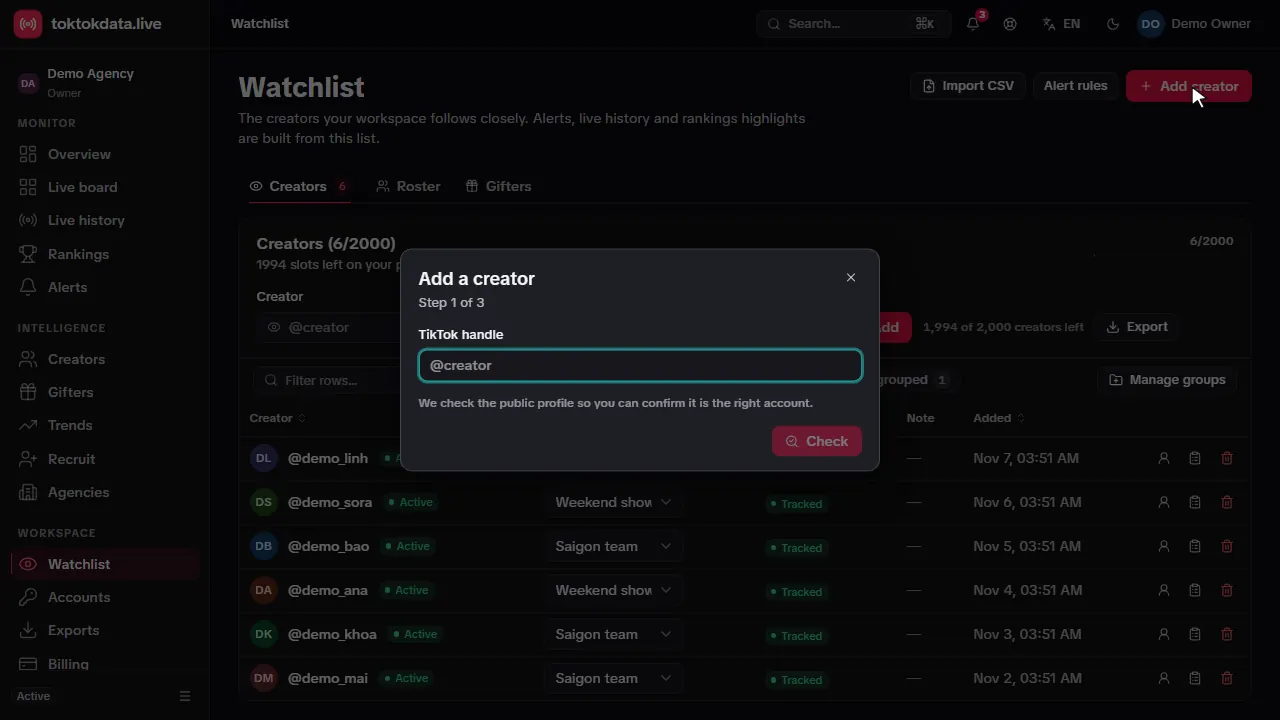
1워치리스트(Watchlist)를 열고 크리에이터 추가(Add creator)를 누릅니다.
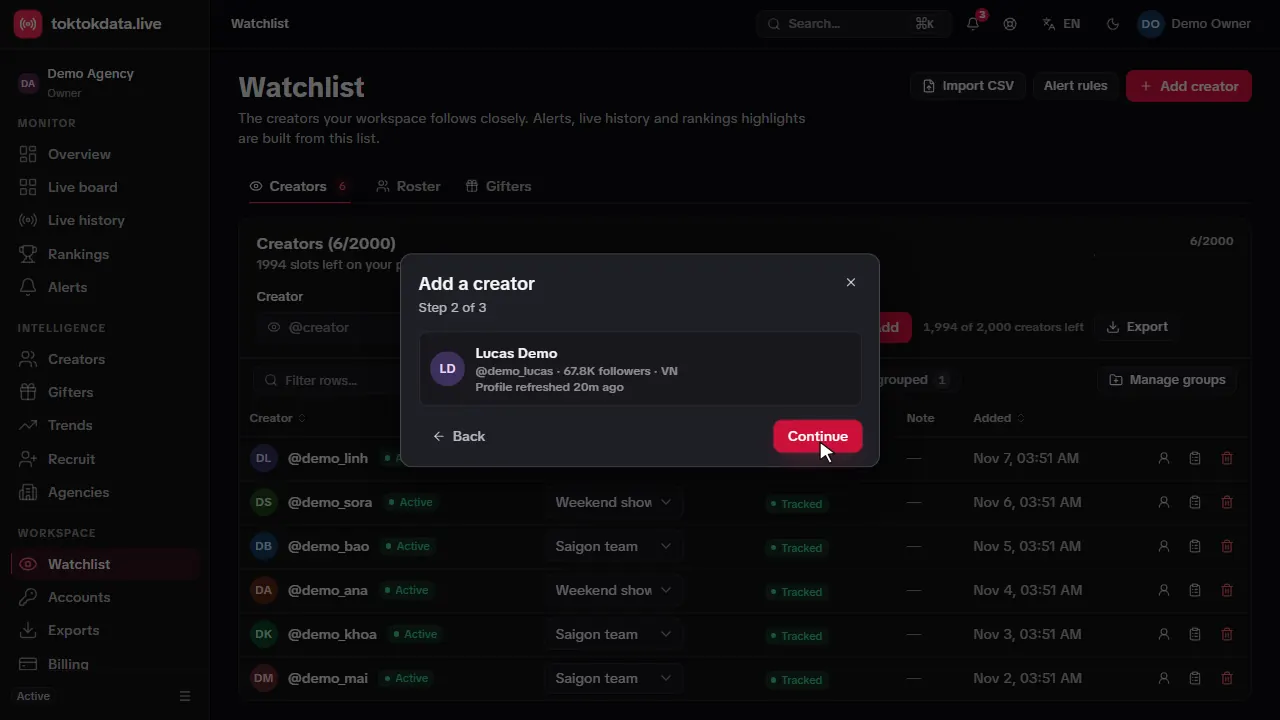
2TikTok 핸들을 입력하고 확인(Check)을 누르면 공개 프로필이 표시되어 올바른 계정인지 확인할 수 있습니다.
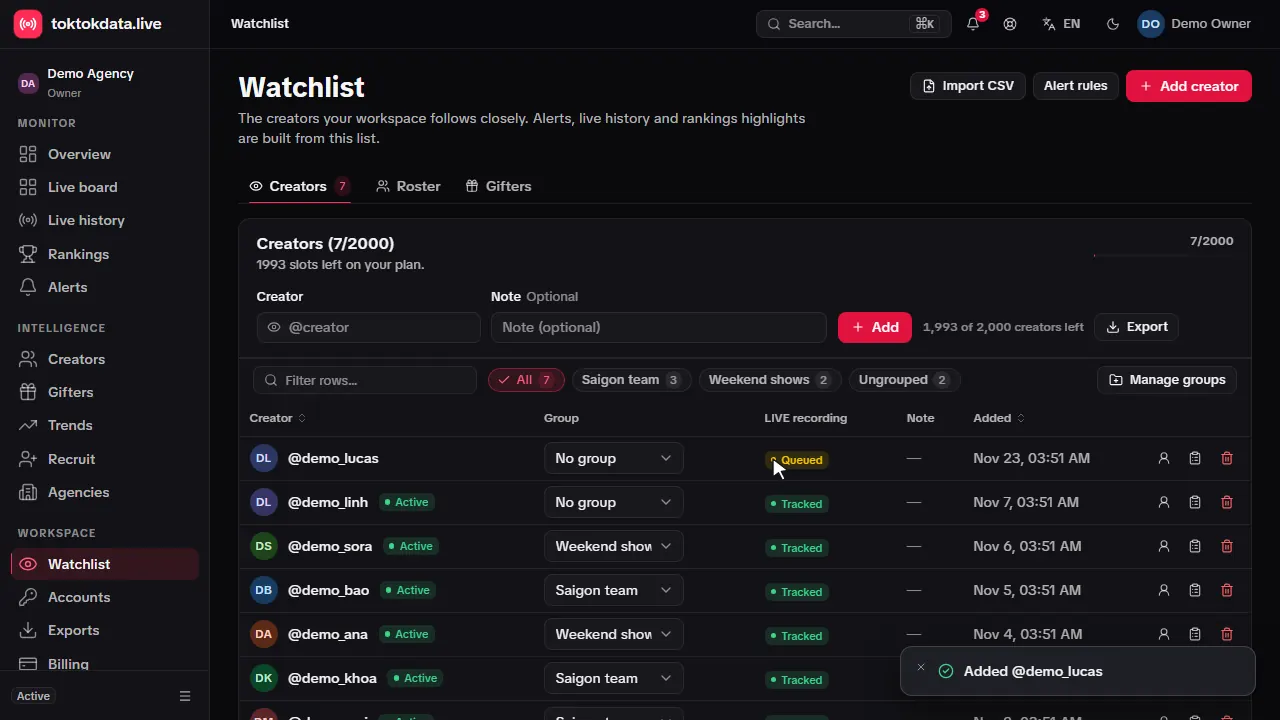
3계속(Continue)을 누른 다음 추가하고 기록 시작(Add and start recording)을 누르면 크리에이터가 목록에 추가됩니다.
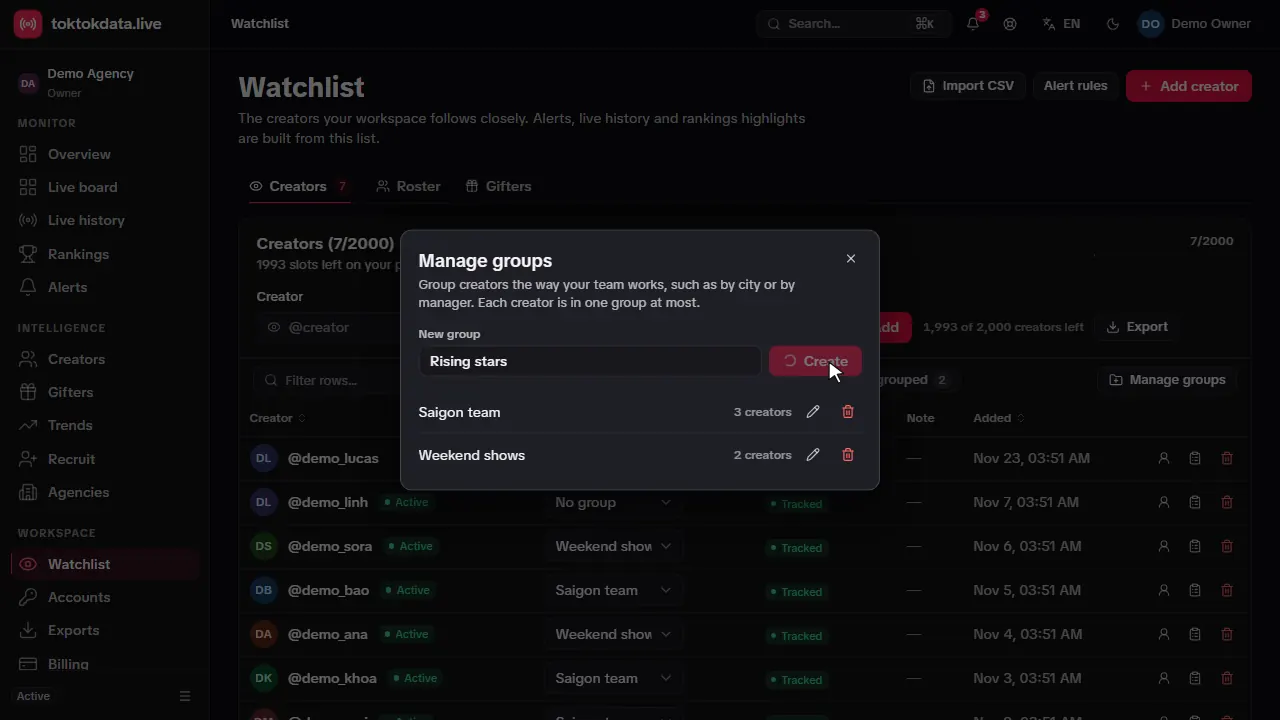
4그룹 관리(Manage groups)를 열고 새 그룹 이름을 입력한 뒤 만들기(Create)를 누릅니다.
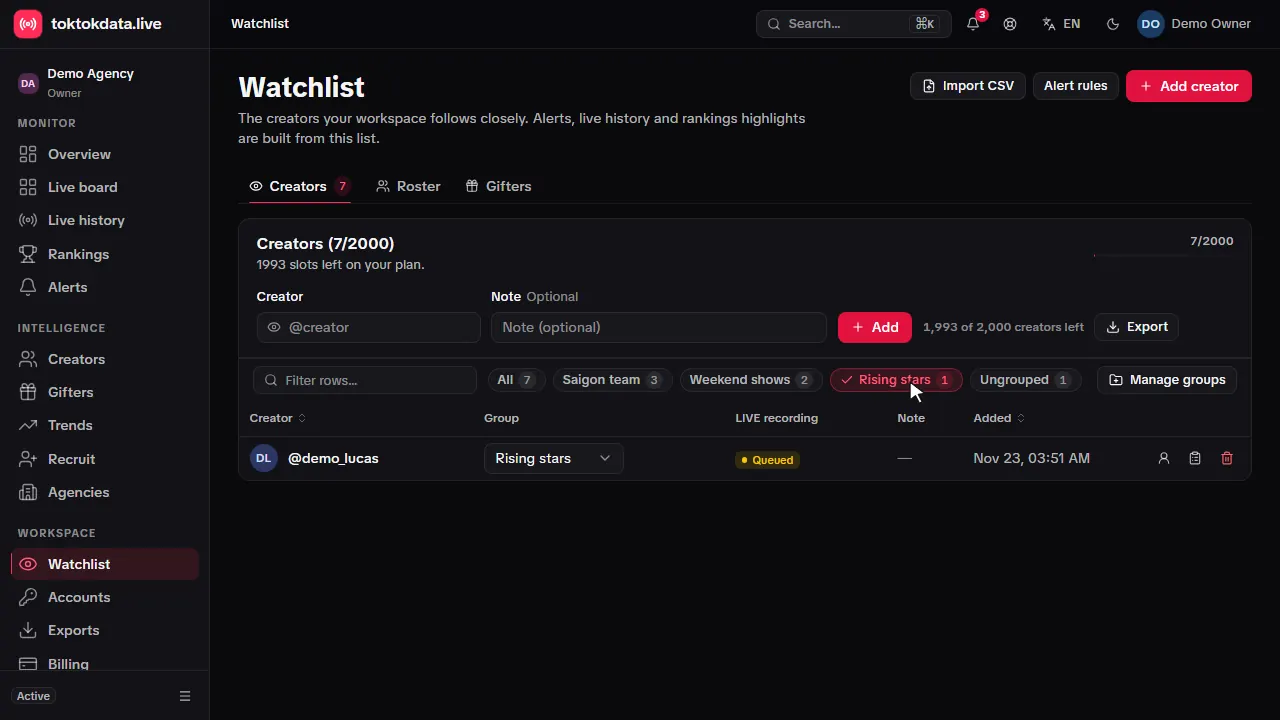
5크리에이터 행에서 그룹을 고른 다음, 그룹 칩으로 목록을 필터링합니다.
크리에이터를 추가하는 세 가지 방법
오른쪽 위의 크리에이터 추가 (Add creator)는 안내를 따라가는 방법입니다. 저장하기 전에 핸들을 공개 TikTok 프로필과 대조해 이름, 팔로워, 지역을 보여 주므로 오타 때문에 슬롯을 낭비하지 않습니다. 핸들은 @를 붙여도, 붙이지 않아도 입력할 수 있습니다.
표 위의 @creator 입력란은 핸들이 맞다는 것을 이미 알고 있을 때 한 번에 추가합니다. CSV 가져오기 (Import CSV)는 한 행에 핸들 하나씩 적힌 파일에서 크리에이터를 최대 200명까지 한꺼번에 추가하며, 대화 상자에서 샘플 파일을 받을 수 있습니다.
플랜마다 담을 수 있는 크리에이터 수가 정해져 있으며, 표 위의 카운터가 남은 슬롯 수를 보여 줍니다. 플랜별 한도는 요금제 페이지를 참고하세요.
그룹
그룹은 팀의 업무 방식대로 워치리스트를 정리합니다. 도시별, 매니저별, 방송 시간별로 나눌 수 있습니다. 크리에이터는 최대 한 그룹에만 속합니다. 그룹 만들기, 이름 바꾸기, 삭제는 그룹 관리 (Manage groups)에서 합니다. 그룹을 삭제해도 그 크리에이터들은 그룹 없이 워치리스트에 남습니다.
그룹 칩은 워치리스트와 라이브 보드를 필터링하므로 매니저는 자기 호스트만 볼 수 있습니다. 로스터(Roster) 탭은 호스트를 관리하는 에이전시를 위해 상태, 계약 날짜, 수익 배분을 추가로 보여 줍니다.
- 그룹 관리 → 이름 입력 → 만들기
- 크리에이터 행의 그룹(Group) 열에서 그룹을 선택
- 그룹 칩을 클릭해 해당 그룹만 보기
크리에이터를 추가한 뒤
LIVE 기록(LIVE recording) 열은 저희가 이미 그 크리에이터의 방을 기록하고 있는지 알려 줍니다. 각 상태의 의미와 숫자가 나타나기까지 걸리는 시간은 크리에이터를 추가한 뒤 자동으로 추적되는 항목에서, 자세한 내용은 데이터 수집 방법에서 확인하세요.
질문
자주 묻는 질문
핸들을 찾을 수 없으면 어떻게 하나요?
철자를 확인하세요. 핸들은 TikTok 프로필 링크에서 @ 뒤에 오는 부분입니다. 이름을 바꾼 계정은 새 핸들로 추가해야 합니다.
한 크리에이터가 두 그룹에 속할 수 있나요?
아니요. 크리에이터는 최대 한 그룹에만 속합니다. 행에서 다른 그룹을 선택하면 옮겨집니다.
크리에이터를 제거하면 기록도 삭제되나요?
아니요. 크리에이터를 제거하면 슬롯이 비고 새 기록이 중단됩니다. 이미 기록된 세션은 보관됩니다. 크리에이터를 다시 추가하면 플랜의 기록 보관 기간 안에서 LIVE 페이지와 기록을 다시 볼 수 있습니다.