Cómo agregar un creador a tu lista de seguimiento y ordenarla en grupos
Por
- toktokdata.live team · Data teamThe people who read the boards, run the crawlers and write the methodology.
Publicado
Tiempo de lectura
2 min
Por qué importa la lista de seguimiento
La lista de seguimiento (Watchlist) es la lista de creadores que tu espacio de trabajo sigue de cerca. Todo lo personal del panel se construye a partir de ella: el tablero en vivo, las alertas, el historial de LIVE y las páginas de LIVE de cada creador. En un plan de pago, agregar un creador también empieza a grabar sus salas de LIVE.
El video muestra todo el proceso en el panel real con un creador de demostración: agregar el creador, confirmar el perfil, crear un grupo y mover el creador a ese grupo.
Paso a paso
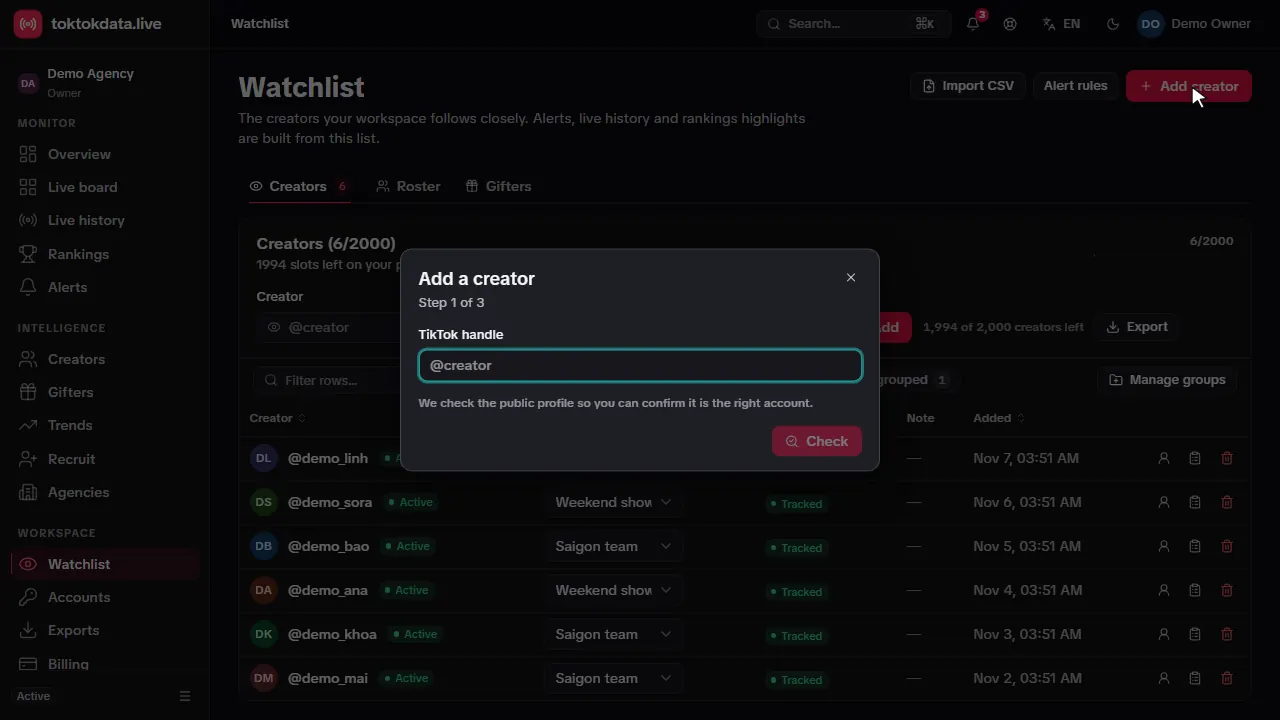
1Abre Lista de seguimiento (Watchlist) y pulsa Agregar creador (Add creator).
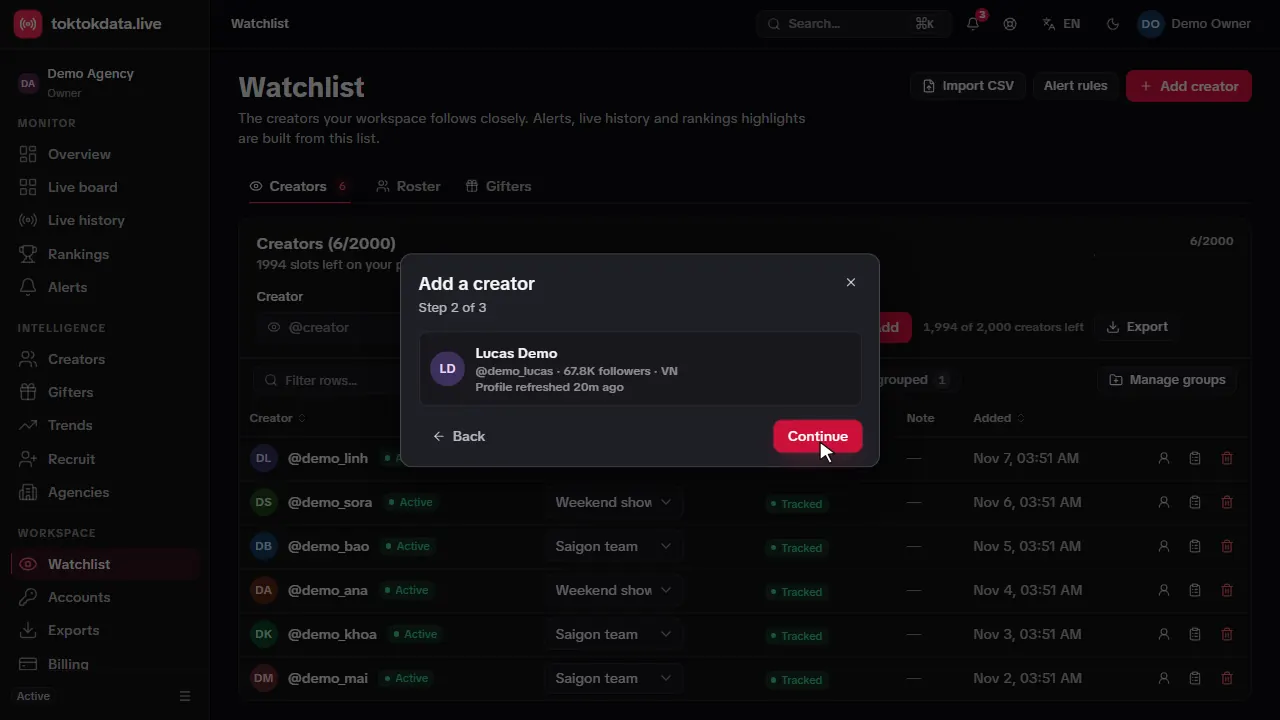
2Escribe el handle de TikTok y pulsa Comprobar (Check): aparece el perfil público para que confirmes que es la cuenta correcta.
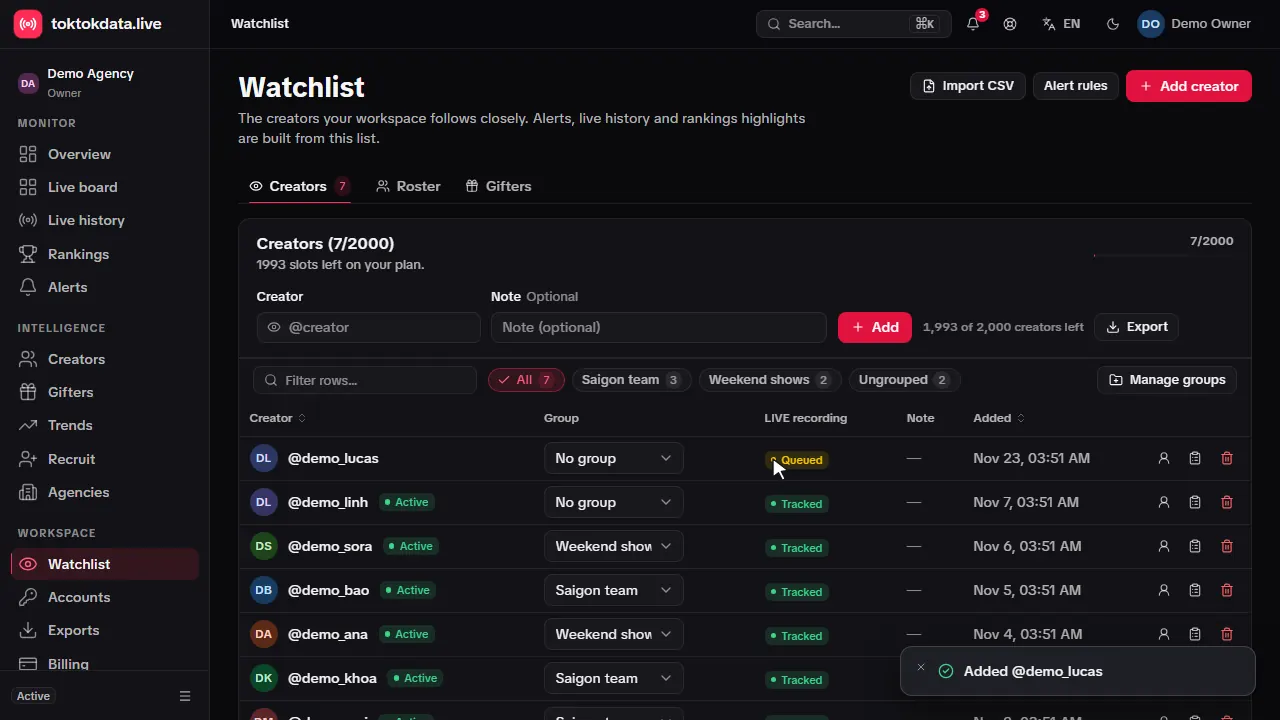
3Pulsa Continuar (Continue) y luego Agregar y empezar a grabar (Add and start recording): el creador se suma a la lista.
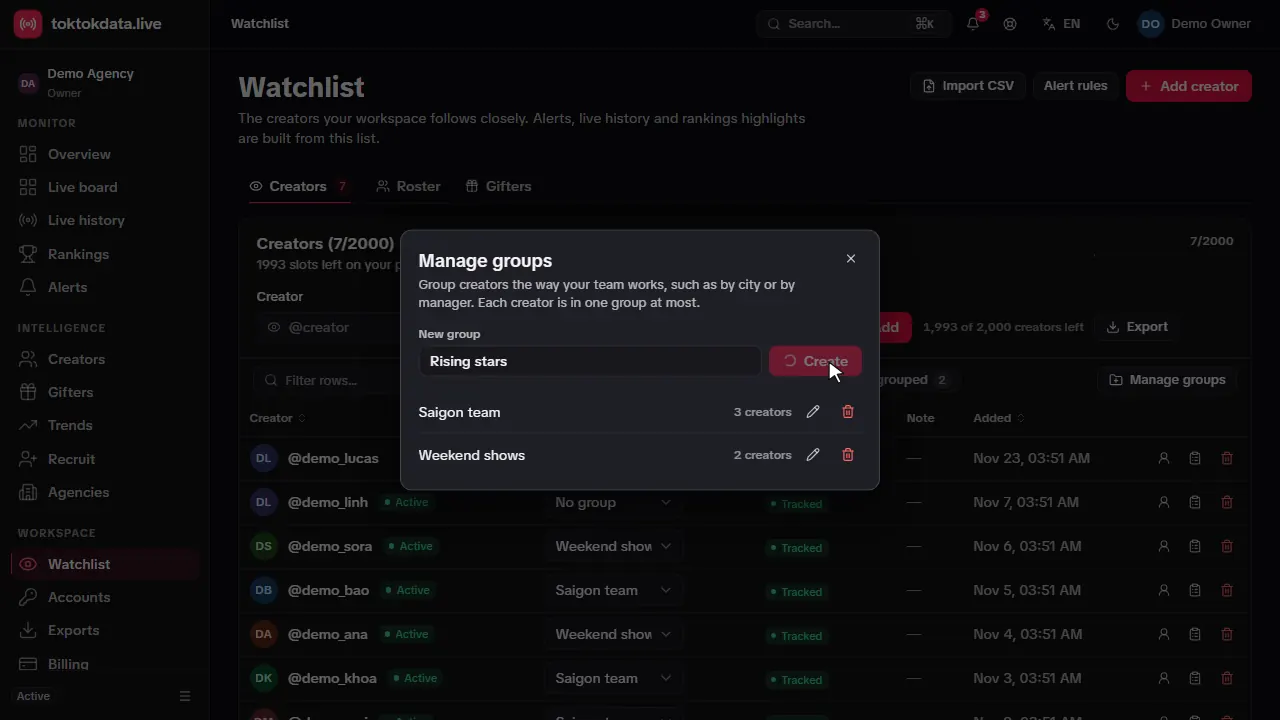
4Abre Administrar grupos (Manage groups), escribe el nombre de un grupo nuevo y pulsa Crear (Create).
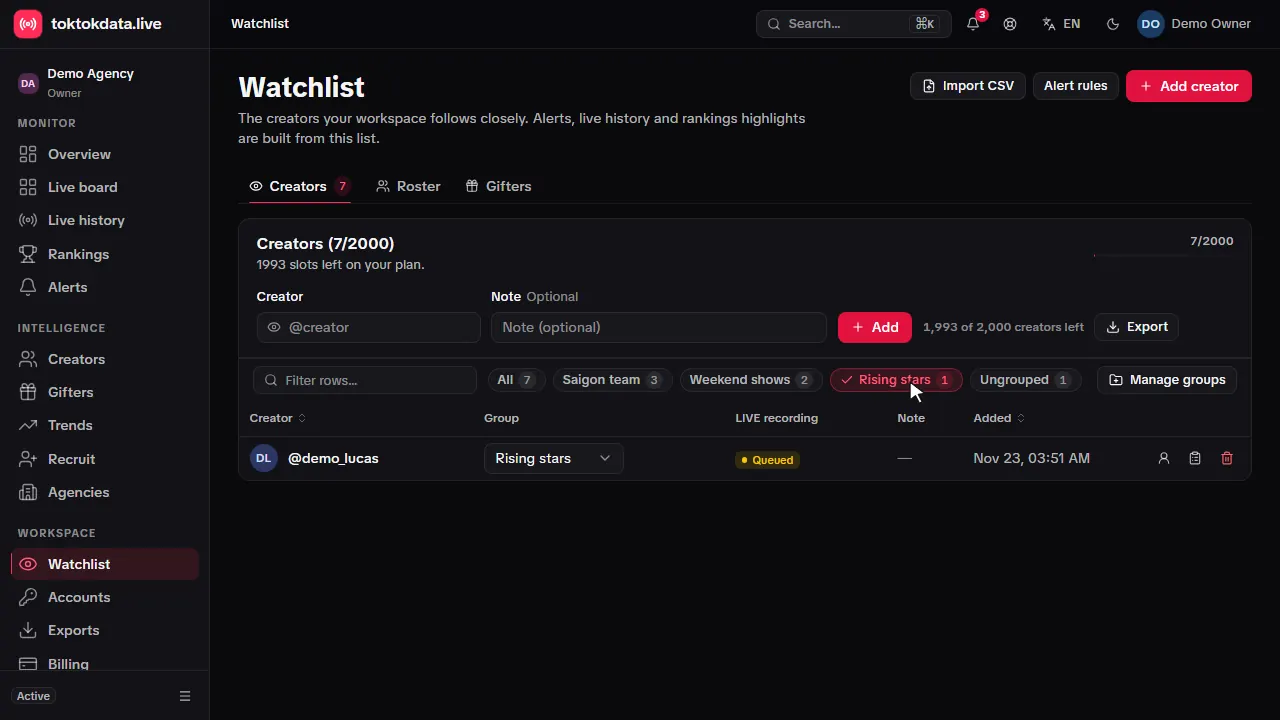
5Elige el grupo en la fila del creador y luego usa los chips de grupo para filtrar la lista.
Agregar creadores: tres formas
Agregar creador (Add creator), arriba a la derecha, es la forma guiada: comprueba el handle con el perfil público de TikTok y muestra el nombre, los seguidores y la región antes de guardar nada, así que un error de tipeo nunca te cuesta un espacio. Puedes escribir el handle con o sin la @.
El campo @creador (@creator) sobre la tabla agrega un handle en un solo paso cuando ya sabes que es correcto. Importar CSV (Import CSV) agrega hasta 200 creadores a la vez desde un archivo con un handle por fila; el diálogo ofrece un archivo de ejemplo.
Cada plan admite un número fijo de creadores; el contador sobre la tabla muestra cuántos espacios quedan. Consulta la página de precios para ver el límite de cada plan.
Grupos
Los grupos ordenan la lista de seguimiento según cómo trabaja tu equipo: por ciudad, por manager o por horario de transmisión. Un creador está como máximo en un grupo. Crea, renombra y elimina grupos en Administrar grupos (Manage groups); al eliminar un grupo, sus creadores siguen en la lista de seguimiento, sin grupo.
Los chips de grupo filtran la lista de seguimiento y el tablero en vivo, para que cada manager vea solo a sus anfitriones. La pestaña Plantilla (Roster) agrega el estado, las fechas de contrato y el reparto de ingresos para las agencias que gestionan anfitriones.
- Administrar grupos → escribe un nombre → Crear
- En la fila del creador, elige el grupo en la columna Grupo (Group)
- Haz clic en un chip de grupo para ver solo ese grupo
Después de agregar un creador
La columna Grabación de LIVE (LIVE recording) indica si ya grabamos las salas del creador. Lee qué se sigue automáticamente después de agregar un creador para saber qué significa cada estado y cuándo aparecen los números, y cómo recopilamos los datos para conocer los detalles.
Preguntas
Preguntas frecuentes
¿Qué pasa si no se encuentra el handle?
Revisa la ortografía: el handle es la parte que va después de la @ en el enlace del perfil de TikTok. Una cuenta que cambió de nombre debe agregarse con su nuevo handle.
¿Un creador puede estar en dos grupos?
No. Un creador está como máximo en un grupo; para moverlo, elige otro grupo en su fila.
¿Quitar un creador borra su historial?
No. Quitar un creador libera el espacio y detiene las grabaciones nuevas. Las sesiones ya grabadas se conservan: vuelve a agregar al creador para ver otra vez su página de LIVE y su historial, dentro del período de historial de tu plan.