كيف تضيف مبدعًا إلى قائمة المتابعة وتنظّمها في مجموعات
بقلم
- toktokdata.live team · Data teamThe people who read the boards, run the crawlers and write the methodology.
تاريخ النشر
وقت القراءة
2 د
لماذا تهمّ قائمة المتابعة
قائمة المتابعة (Watchlist) هي قائمة المبدعين الذين تتابعهم مساحة عملك عن قرب. كل ما هو خاص بك في لوحة التحكم مبني عليها: لوحة البث المباشر والتنبيهات وسجل البث المباشر وصفحات البث المباشر للمبدعين. وفي الباقات المدفوعة، تبدأ إضافة المبدع أيضًا تسجيل غرف البث المباشر الخاصة به.
يعرض الفيديو العملية كاملة على لوحة التحكم الحقيقية مع مبدع تجريبي: إضافة المبدع، وتأكيد الملف الشخصي، وإنشاء مجموعة، ونقل المبدع إليها.
خطوة بخطوة
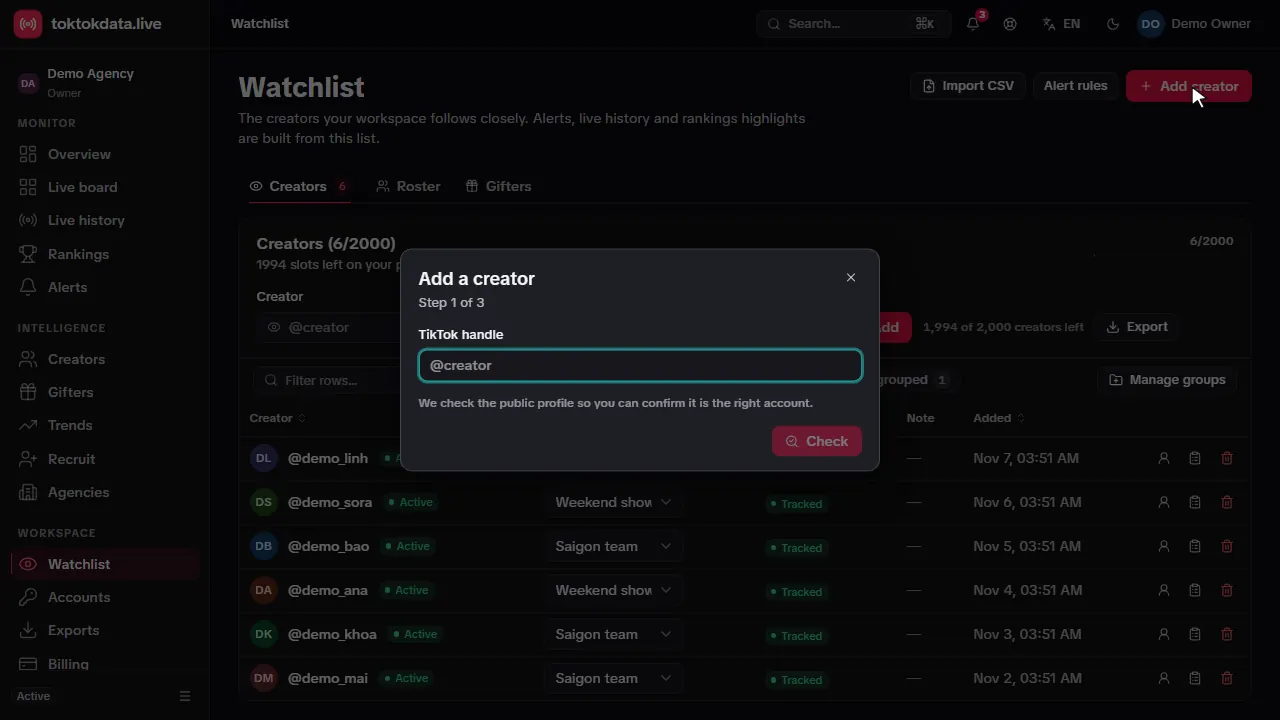
1افتح «قائمة المتابعة» (Watchlist) واضغط «إضافة مبدع» (Add creator).
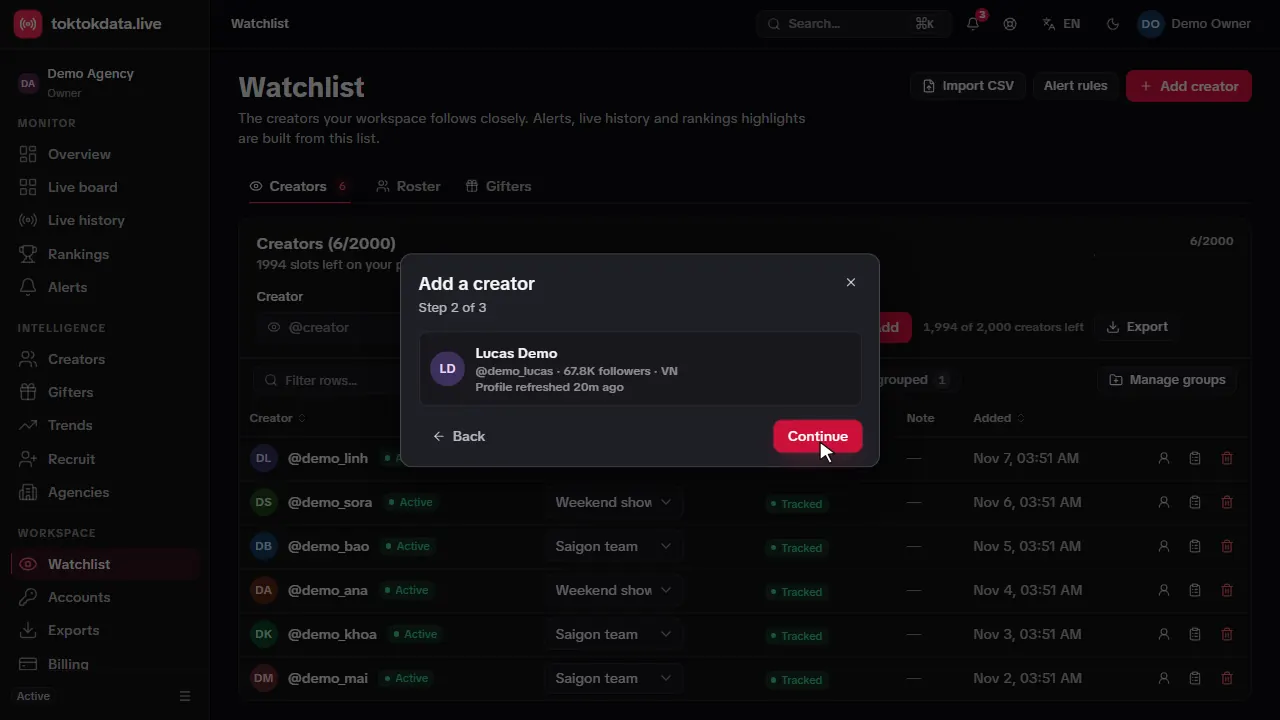
2اكتب معرّف TikTok واضغط «تحقّق» (Check): يظهر الملف الشخصي العام لتتأكد من أنه الحساب الصحيح.
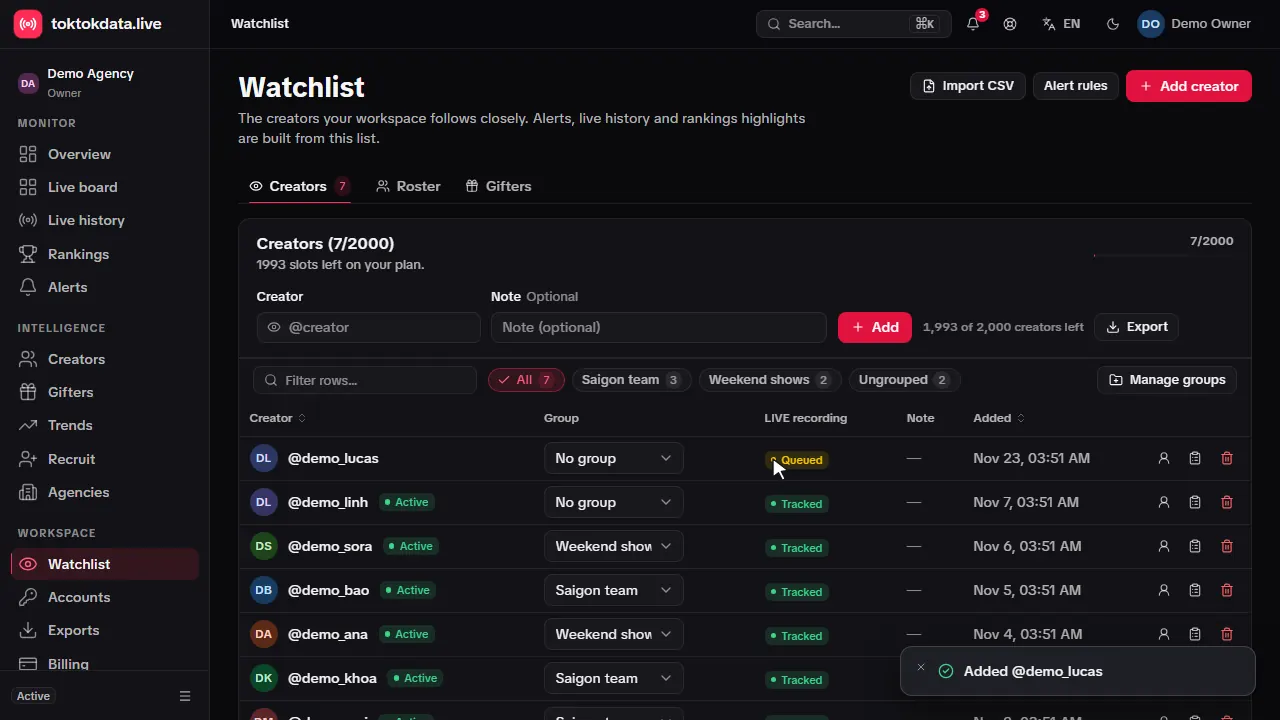
3اضغط «متابعة» (Continue)، ثم «إضافة وبدء التسجيل» (Add and start recording): ينضم المبدع إلى القائمة.
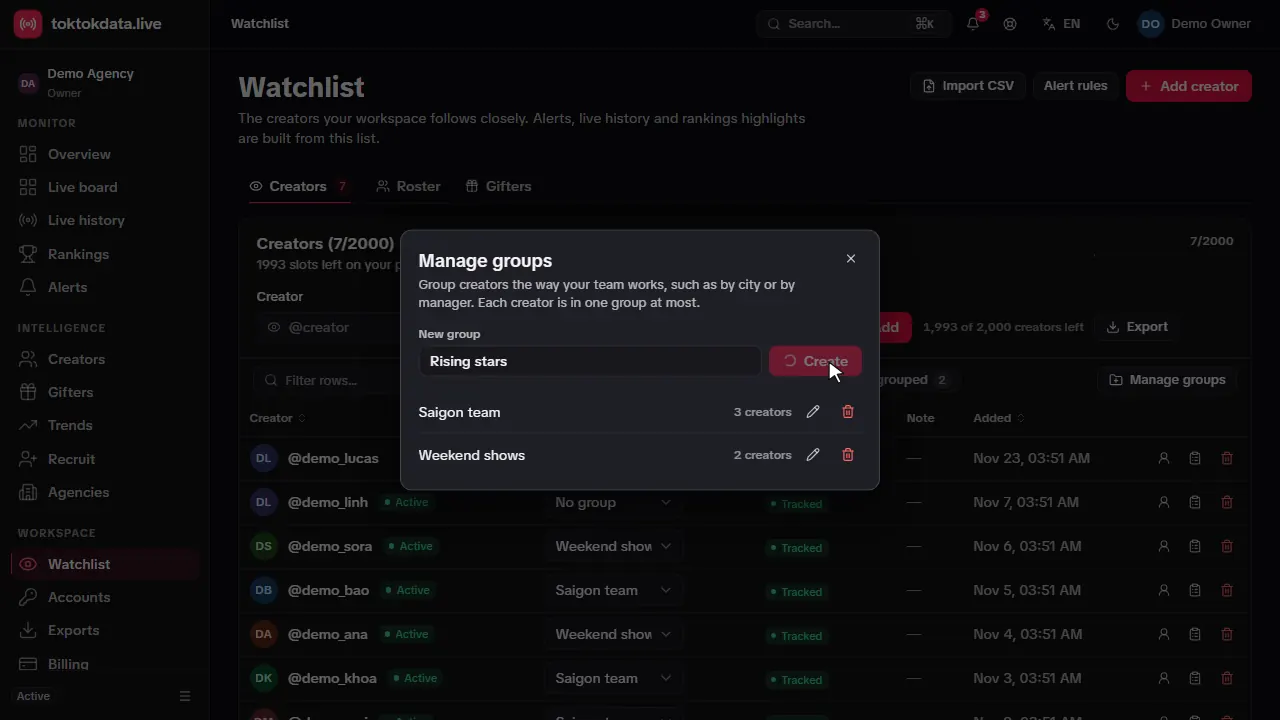
4افتح «إدارة المجموعات» (Manage groups)، وسمِّ مجموعة جديدة واضغط «إنشاء» (Create).
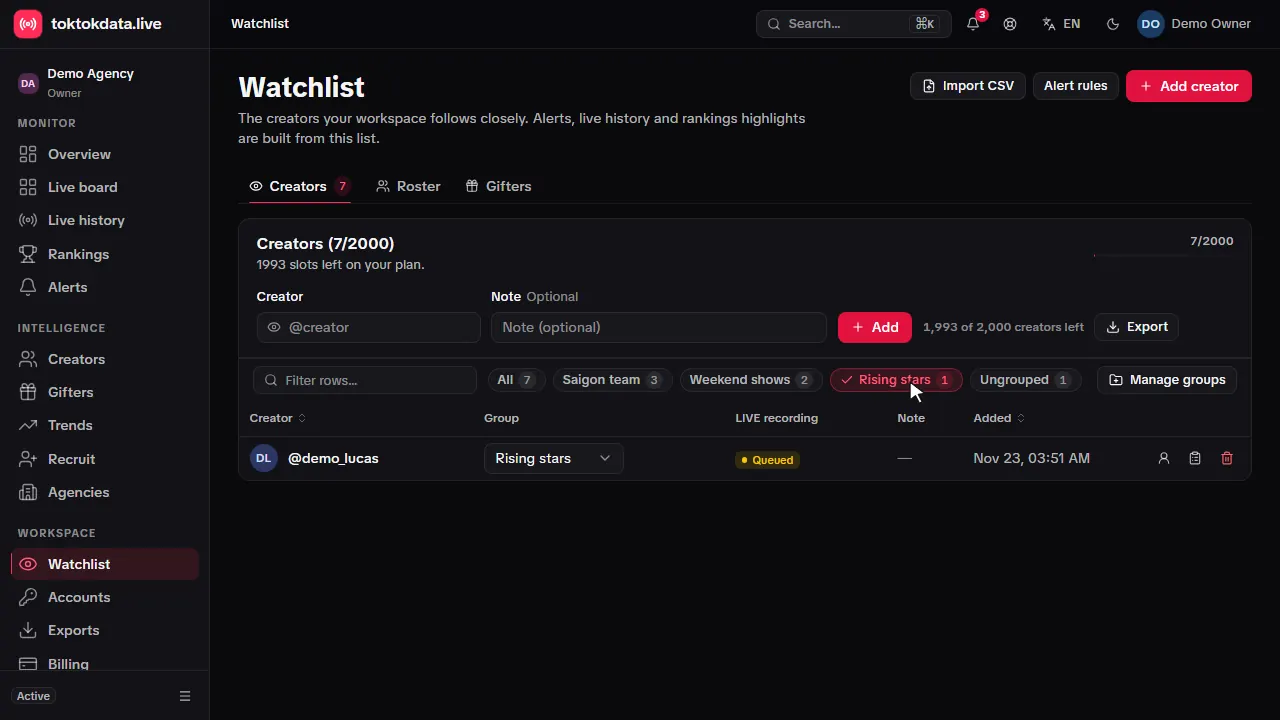
5اختر المجموعة في صف المبدع، ثم استخدم شارات المجموعات لتصفية القائمة.
إضافة المبدعين: ثلاث طرق
زر إضافة مبدع (Add creator) في أعلى الصفحة هو الطريقة الموجّهة: يتحقق من المعرّف مقابل ملف TikTok الشخصي العام ويعرض الاسم وعدد المتابعين والمنطقة قبل حفظ أي شيء، فلا يكلّفك خطأ في الكتابة خانةً من خاناتك. يمكنك كتابة المعرّف مع @ أو بدونها.
يضيف حقل @creator فوق الجدول معرّفًا بخطوة واحدة عندما تكون متأكدًا من صحته. ويضيف استيراد CSV (Import CSV) ما يصل إلى 200 مبدع دفعة واحدة من ملف يحتوي على معرّف واحد في كل صف؛ ويوفّر مربع الحوار ملفًا نموذجيًا.
تتسع كل باقة لعدد محدد من المبدعين؛ ويعرض العدّاد فوق الجدول عدد الخانات المتبقية. راجع صفحة الأسعار لمعرفة حدّ كل باقة.
المجموعات
تنظّم المجموعات قائمة المتابعة بالطريقة التي يعمل بها فريقك: حسب المدينة أو المدير أو موعد البث. ينتمي المبدع إلى مجموعة واحدة على الأكثر. أنشئ المجموعات وأعد تسميتها واحذفها من إدارة المجموعات (Manage groups)؛ وعند حذف مجموعة يبقى مبدعوها في قائمة المتابعة بلا مجموعة.
تصفّي شارات المجموعات قائمة المتابعة ولوحة البث المباشر، فيستطيع كل مدير رؤية مضيفيه فقط. ويضيف تبويب «قائمة الفريق» (Roster) الحالة وتواريخ العقود ونسبة تقاسم الإيرادات للوكالات التي تدير المضيفين.
- إدارة المجموعات ← اكتب اسمًا ← إنشاء
- في صف المبدع، اختر المجموعة من عمود «المجموعة» (Group)
- انقر شارة مجموعة لعرض تلك المجموعة فقط
بعد إضافة المبدع
يوضح عمود «تسجيل البث المباشر» (LIVE recording) ما إذا كنا نسجّل غرف بث المبدع بالفعل. اقرأ ما الذي يُتتبَّع تلقائيًا بعد إضافة مبدع لتعرف معنى كل حالة ومتى تظهر الأرقام، وكيف نجمع البيانات للاطلاع على التفاصيل.
أسئلة
الأسئلة الشائعة
ماذا لو لم يُعثر على المعرّف؟
تحقّق من الكتابة: المعرّف هو الجزء الذي يأتي بعد @ في رابط الملف الشخصي على TikTok. أما الحساب الذي غيّر اسمه فيجب إضافته بمعرّفه الجديد.
هل يمكن أن يكون المبدع في مجموعتين؟
لا. ينتمي المبدع إلى مجموعة واحدة على الأكثر؛ ولنقله اختر مجموعة أخرى في صفه.
هل تؤدي إزالة المبدع إلى حذف سجله؟
لا. إزالة المبدع تحرّر الخانة وتوقف التسجيل الجديد. أما الجلسات المسجّلة بالفعل فتبقى محفوظة: أعد إضافة المبدع لترى صفحة البث المباشر الخاصة به وسجله مرة أخرى، ضمن فترة السجل في باقتك.