Bir yayıncıyı izleme listenize ekleme ve gruplara ayırma
Yazan
- toktokdata.live team · Data teamThe people who read the boards, run the crawlers and write the methodology.
Yayın tarihi
Okuma süresi
2 dk
İzleme listesi neden önemli
İzleme listesi (Watchlist), çalışma alanınızın yakından takip ettiği yayıncıların listesidir. Paneldeki kişisel her şey bu listeden oluşturulur: canlı pano, uyarılar, LIVE geçmişi ve yayıncı LIVE sayfaları. Ücretli bir planda bir yayıncı eklemek, onun LIVE odalarının kaydını da başlatır.
Video, bir demo yayıncıyla gerçek panelde tüm akışı gösteriyor: yayıncıyı ekleme, profili onaylama, bir grup oluşturma ve yayıncıyı bu gruba taşıma.
Adım adım
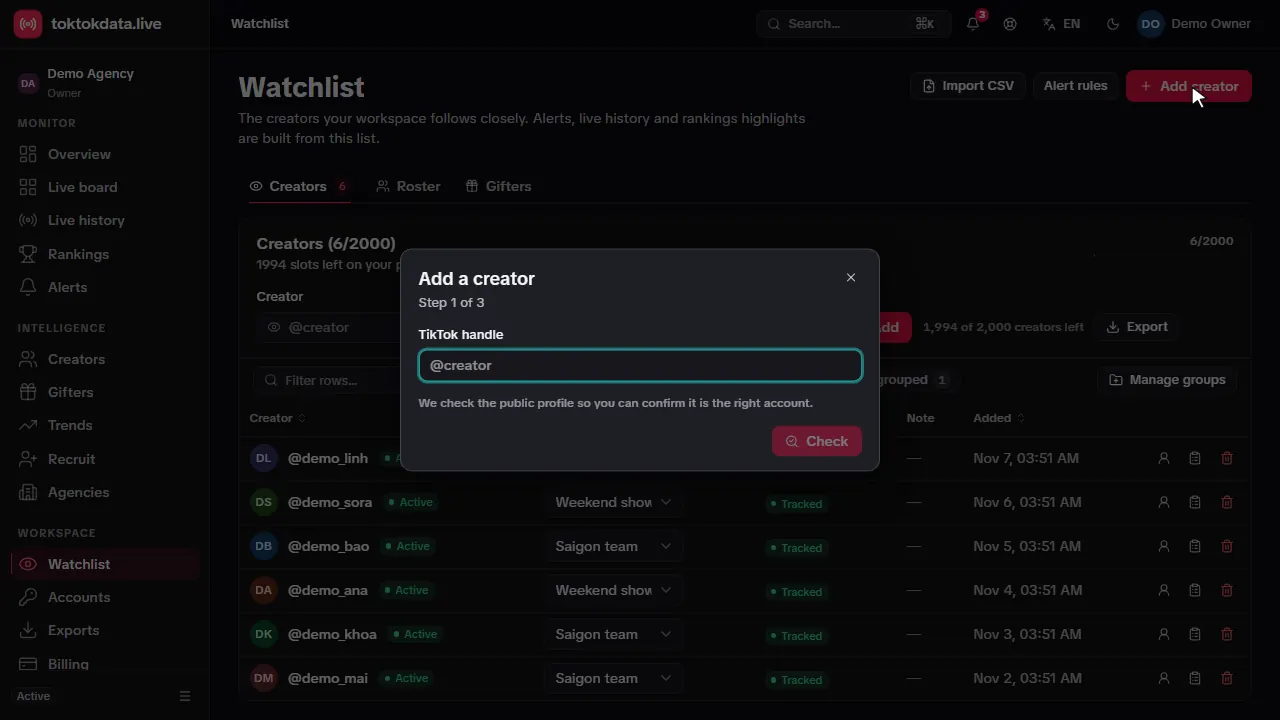
1İzleme listesi (Watchlist) sayfasını açın ve Yayıncı ekle (Add creator) düğmesine basın.
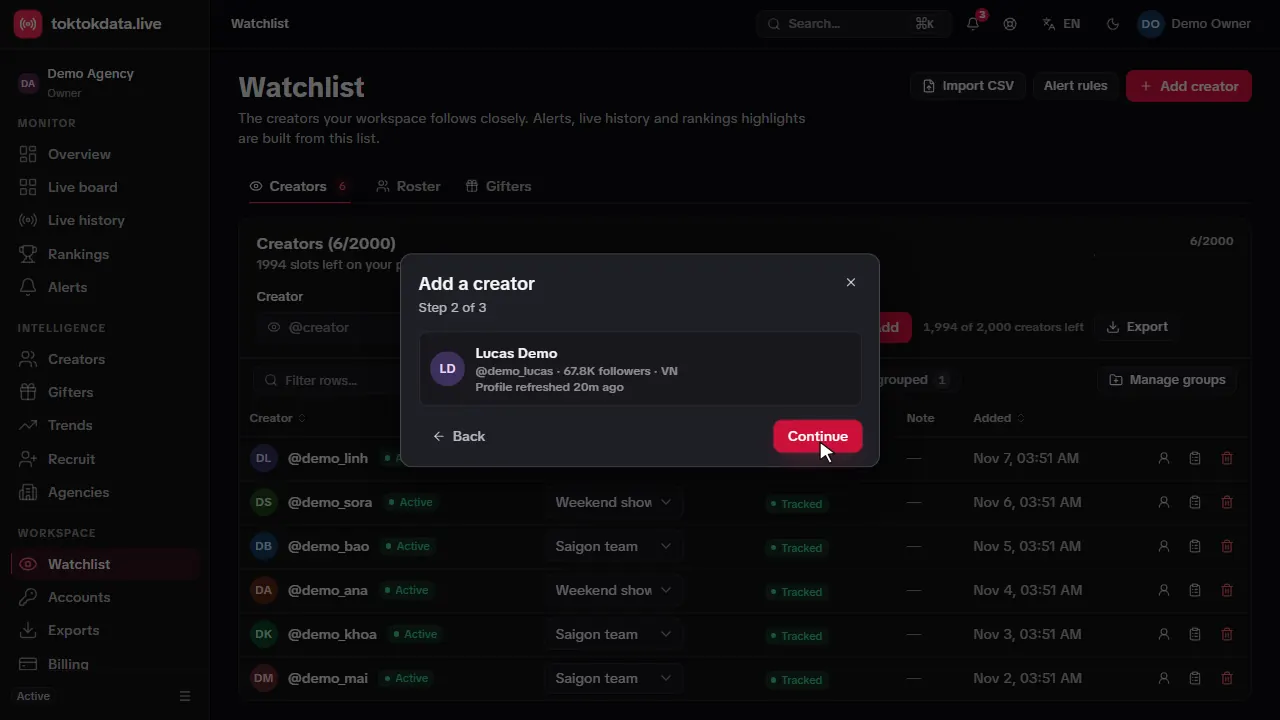
2TikTok kullanıcı adını yazın ve Kontrol et (Check) düğmesine basın: doğru hesap olduğunu onaylayabilmeniz için herkese açık profil görünür.
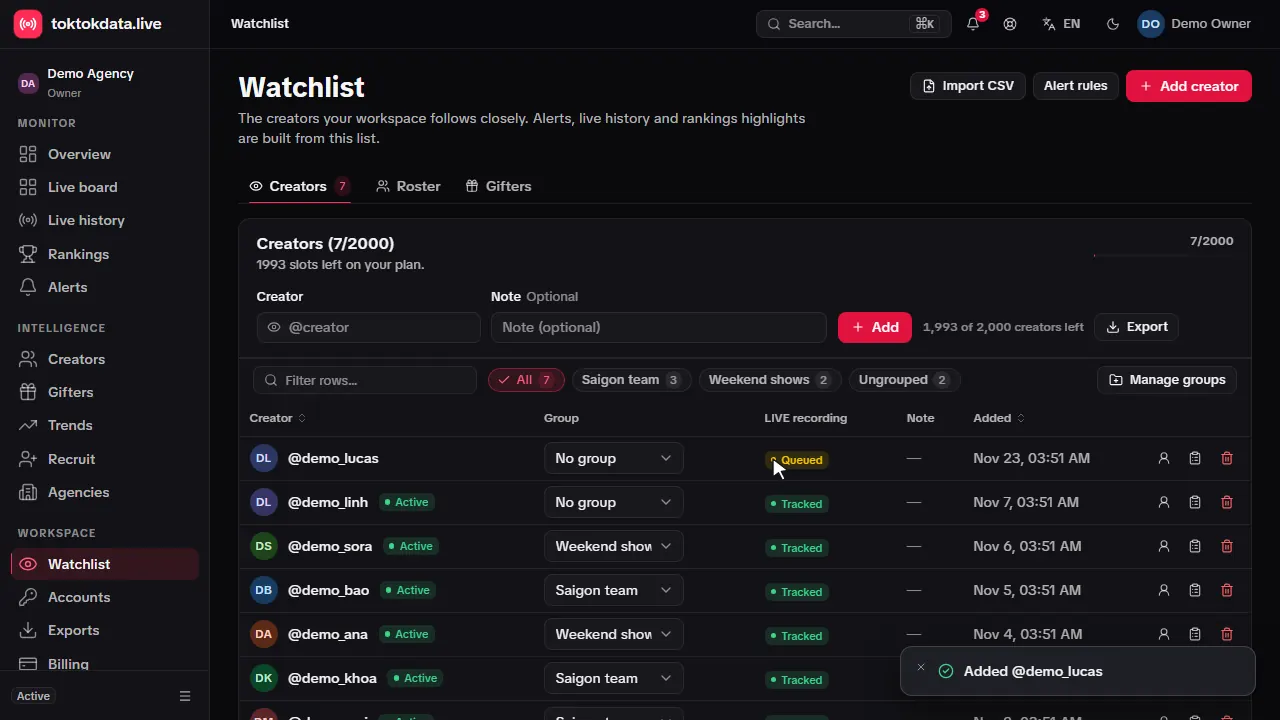
3Devam (Continue) düğmesine, ardından Ekle ve kaydetmeye başla (Add and start recording) düğmesine basın: yayıncı listeye katılır.
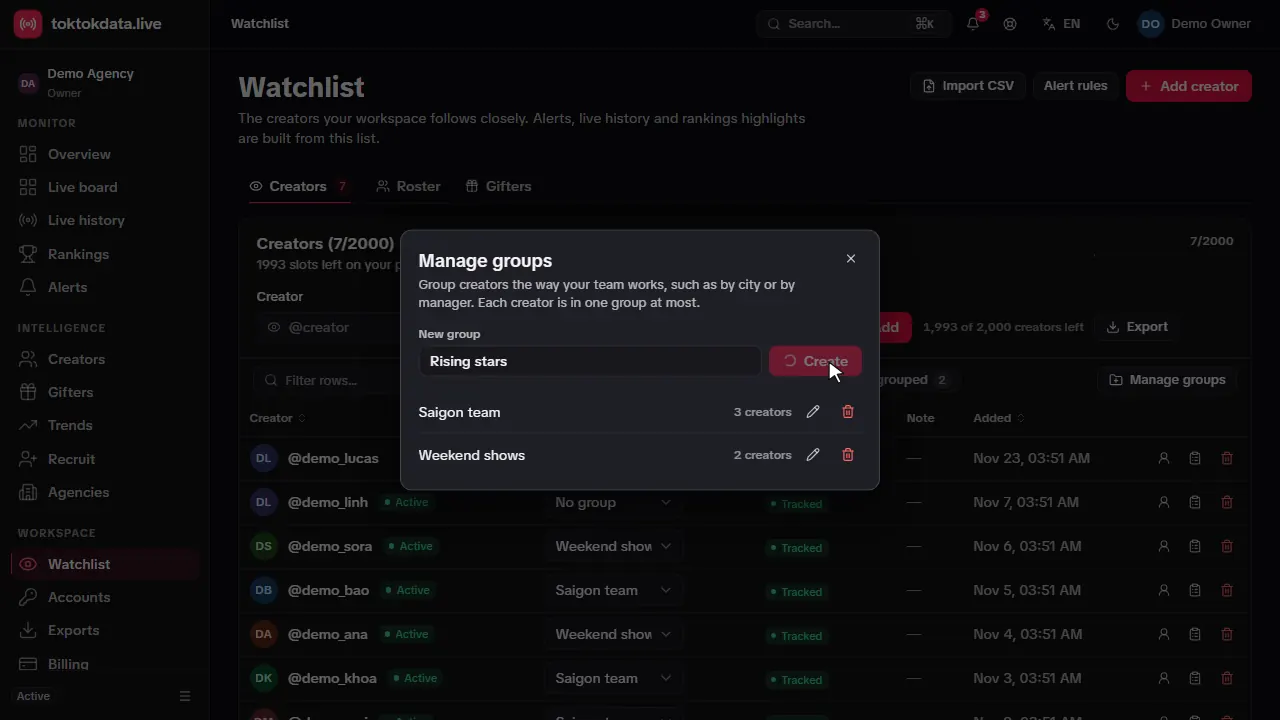
4Grupları yönet (Manage groups) bölümünü açın, yeni gruba bir ad verin ve Oluştur (Create) düğmesine basın.
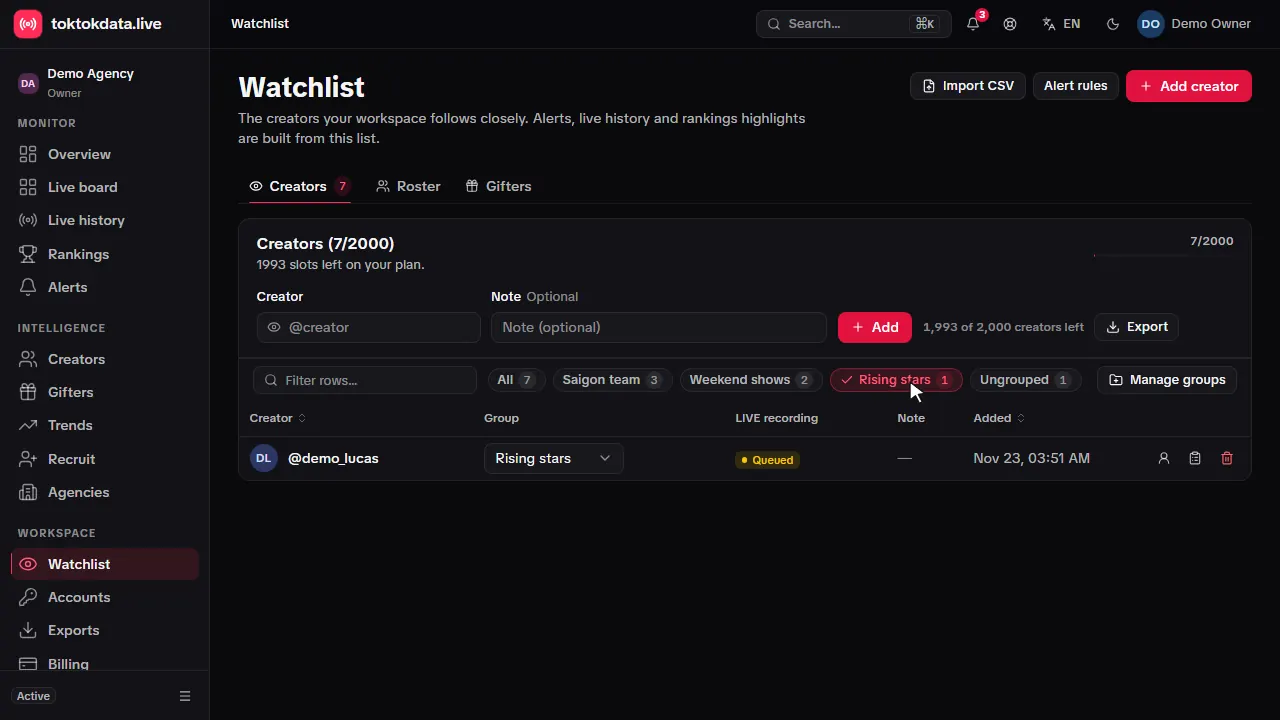
5Yayıncının satırında grubu seçin, ardından listeyi filtrelemek için grup etiketlerini kullanın.
Yayıncı eklemenin üç yolu
Sağ üstteki Yayıncı ekle (Add creator) düğmesi rehberli yoldur: herhangi bir şey kaydedilmeden önce kullanıcı adını herkese açık TikTok profiliyle karşılaştırır ve adı, takipçi sayısını ve bölgeyi gösterir; böylece bir yazım hatası size asla bir hakka mal olmaz. Kullanıcı adını @ ile veya @ olmadan yazabilirsiniz.
Tablonun üstündeki @creator alanı, doğru olduğunu zaten bildiğiniz bir kullanıcı adını tek adımda ekler. CSV içe aktar (Import CSV), her satırda bir kullanıcı adı bulunan bir dosyadan tek seferde 200'e kadar yayıncı ekler; iletişim kutusu örnek bir dosya da sunar.
Her plan belirli sayıda yayıncı barındırır; tablonun üstündeki sayaç kaç hakkınızın kaldığını gösterir. Her planın sınırı için fiyatlandırma sayfasına bakın.
Gruplar
Gruplar izleme listesini ekibinizin çalışma biçimine göre düzenler: şehre, yöneticiye ya da yayın saatine göre. Bir yayıncı en fazla bir grupta yer alır. Grupları Grupları yönet (Manage groups) altında oluşturun, yeniden adlandırın ve silin; bir grubu silmek, o grubun yayıncılarını izleme listesinde grupsuz olarak tutar.
Grup etiketleri izleme listesini ve canlı panoyu filtreler, böylece bir yönetici yalnızca kendi yayıncılarına bakabilir. Kadro (Roster) sekmesi, yayıncı yöneten ajanslar için durum, sözleşme tarihleri ve gelir payı bilgilerini ekler.
- Grupları yönet → bir ad yazın → Oluştur
- Yayıncının satırında, Grup (Group) sütunundan grubu seçin
- Yalnızca o grubu görmek için bir grup etiketine tıklayın
Bir yayıncı ekledikten sonra
LIVE kaydı (LIVE recording) sütunu, yayıncının odalarını zaten kaydedip kaydetmediğimizi gösterir. Her durumun ne anlama geldiğini ve sayıların ne kadar sürede göründüğünü öğrenmek için bir yayıncı ekledikten sonra otomatik olarak neyin takip edildiğini, ayrıntılar için de verileri nasıl topluyoruz sayfasını okuyun.
Sorular
Sık sorulan sorular
Kullanıcı adı bulunamazsa ne olur?
Yazımı kontrol edin: kullanıcı adı, TikTok profil bağlantısındaki @ işaretinden sonraki kısımdır. Adı değiştirilmiş bir hesap, yeni kullanıcı adıyla eklenmelidir.
Bir yayıncı iki grupta olabilir mi?
Hayır. Bir yayıncı en fazla bir gruptadır; onu taşımak için satırında başka bir grup seçin.
Bir yayıncıyı kaldırmak geçmişini siler mi?
Hayır. Bir yayıncıyı kaldırmak hakkı boşaltır ve yeni kaydı durdurur. Önceden kaydedilmiş oturumlar saklanır: planınızın geçmiş süresi içinde LIVE sayfasını ve geçmişini yeniden görmek için yayıncıyı tekrar ekleyin.