시작하기: 계정, 워크스페이스, 플랜 만들기
글쓴이
- toktokdata.live team · Data teamThe people who read the boards, run the crawlers and write the methodology.
게시일
읽는 시간
1분
1분 안에 가입하기
app.toktokdata.live의 대시보드에는 비밀번호가 없습니다. 업무용 이메일을 입력하면 로그인 링크를 보내 드리고, 그 링크를 열면 로그인됩니다. 처음에는 같은 링크로 가입까지 완료되므로 별도의 회원가입 양식이 없습니다. Google 계정으로 계속할 수도 있습니다.
아래 영상은 데모 데이터로 녹화한 실제 대시보드에서 전체 과정을 보여 줍니다. 로그인 페이지, 이메일 단계, 링크를 연 뒤의 첫 화면, 워크스페이스 설정, 그리고 플랜입니다.
단계별 안내
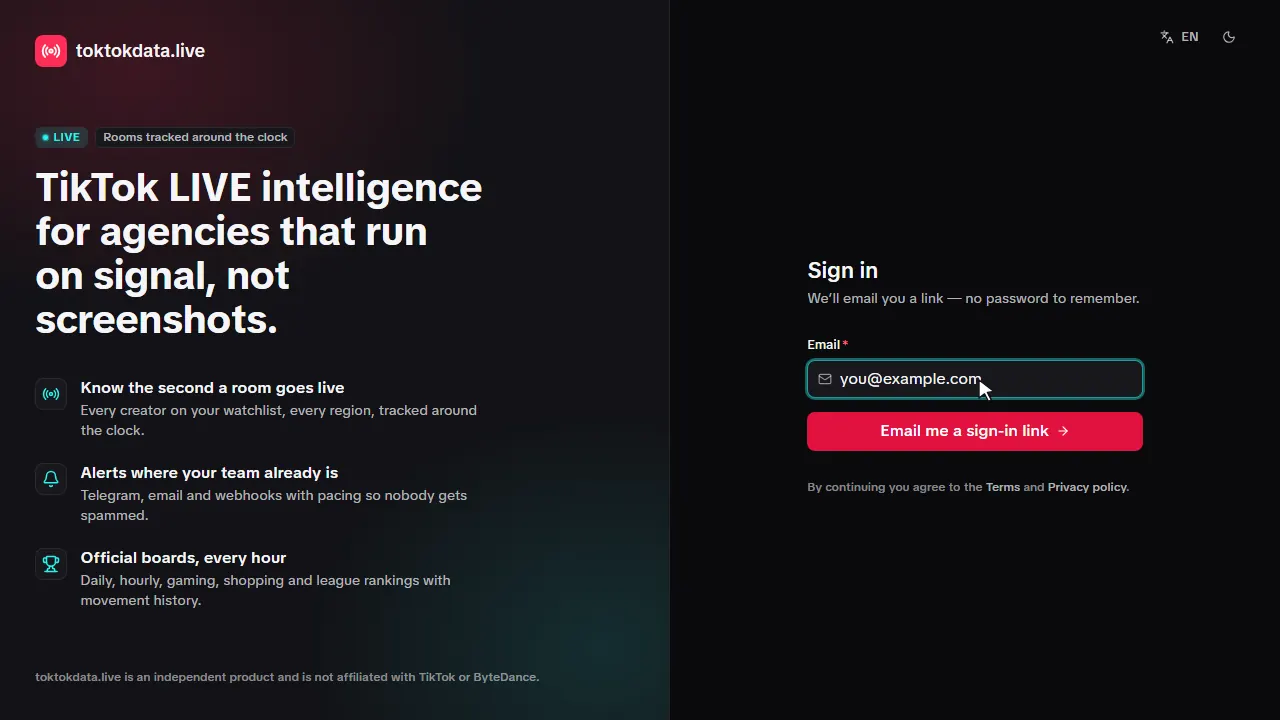
1대시보드를 열고 업무용 이메일을 입력합니다.
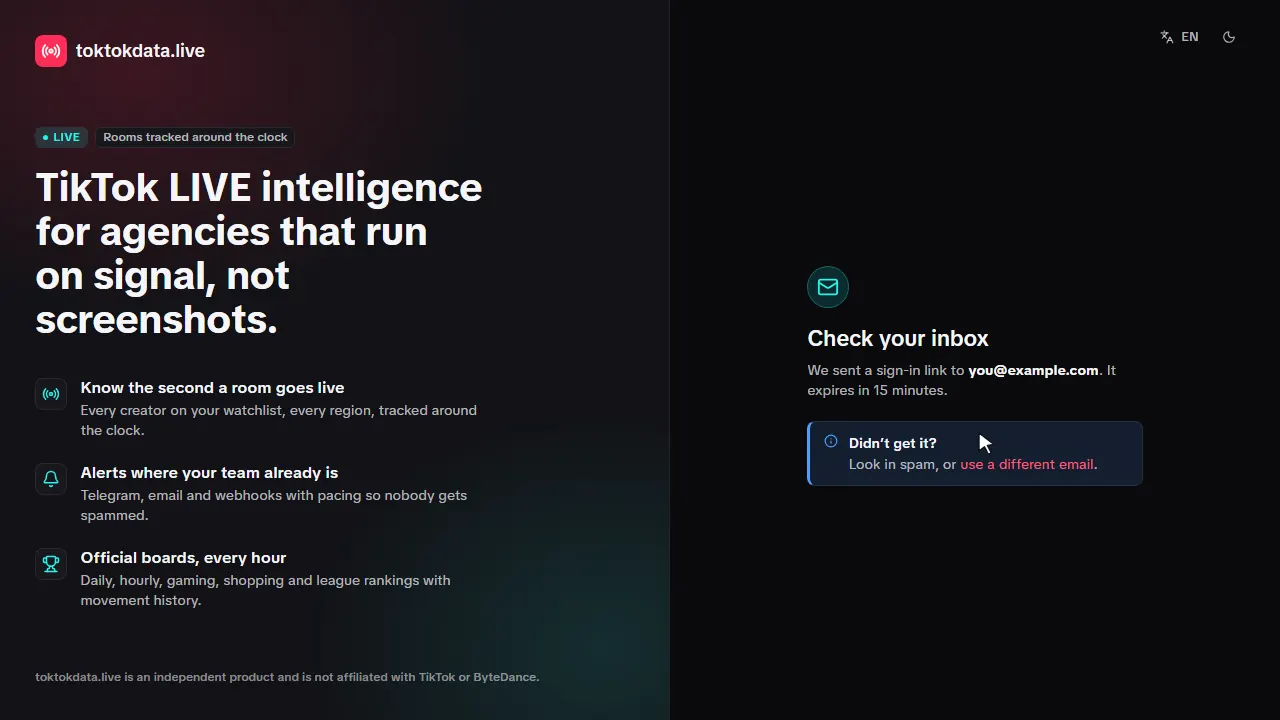
2"로그인 링크 이메일로 받기"(Email me a sign-in link)를 누르고 저희가 보낸 이메일을 엽니다(링크는 15분 동안 유효합니다).
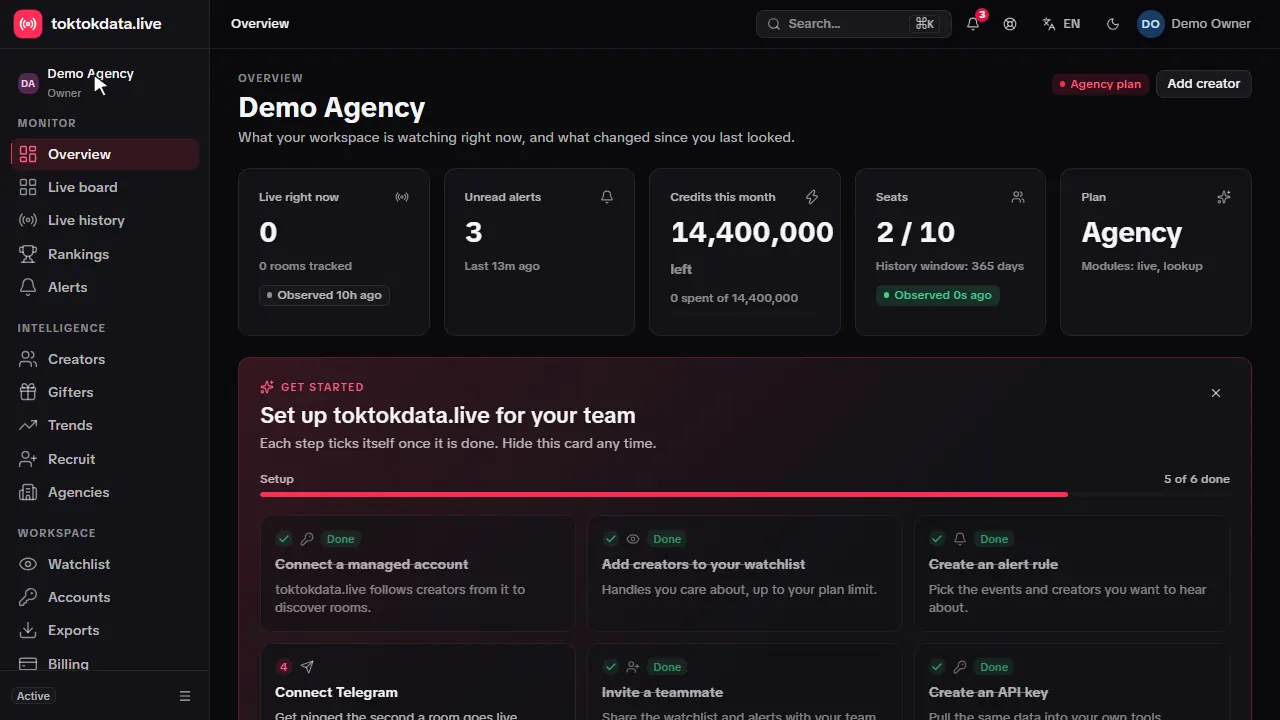
3링크를 열면 로그인되어 내 워크스페이스의 개요(Overview) 화면으로 이동합니다.
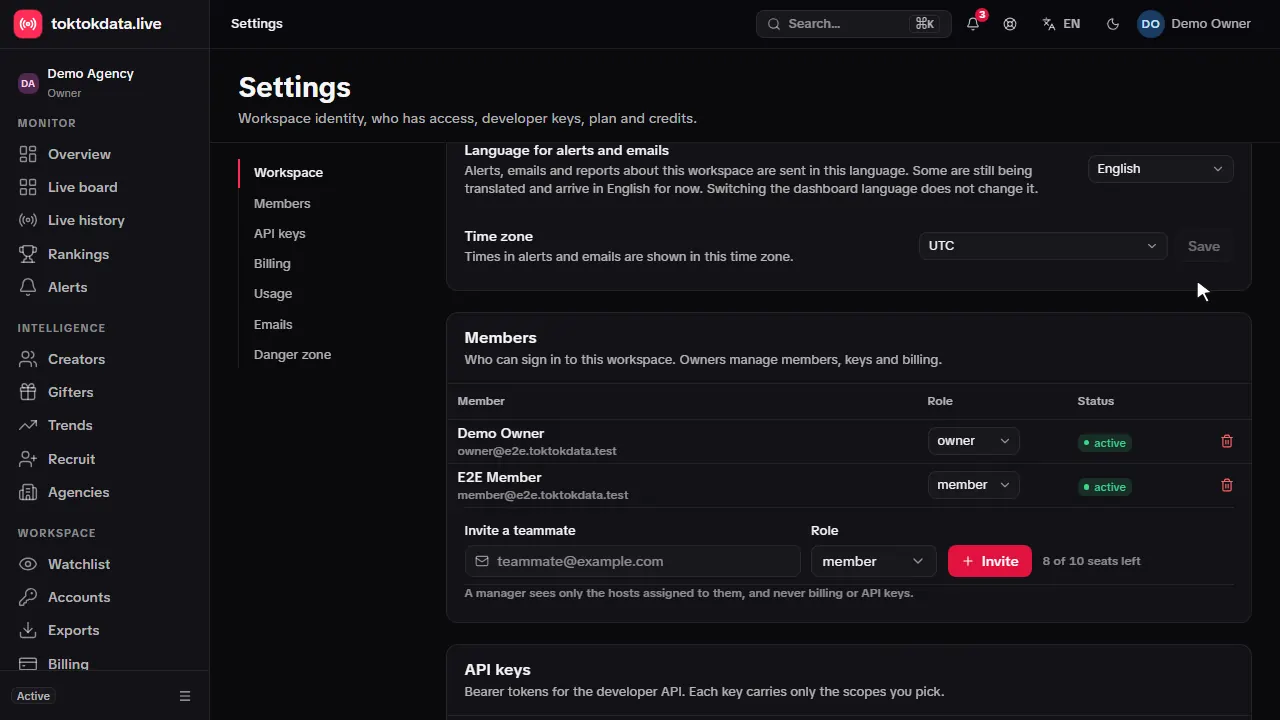
4설정(Settings)에서 워크스페이스 이름을 바꾸고 멤버(Members)에서 팀을 초대합니다.
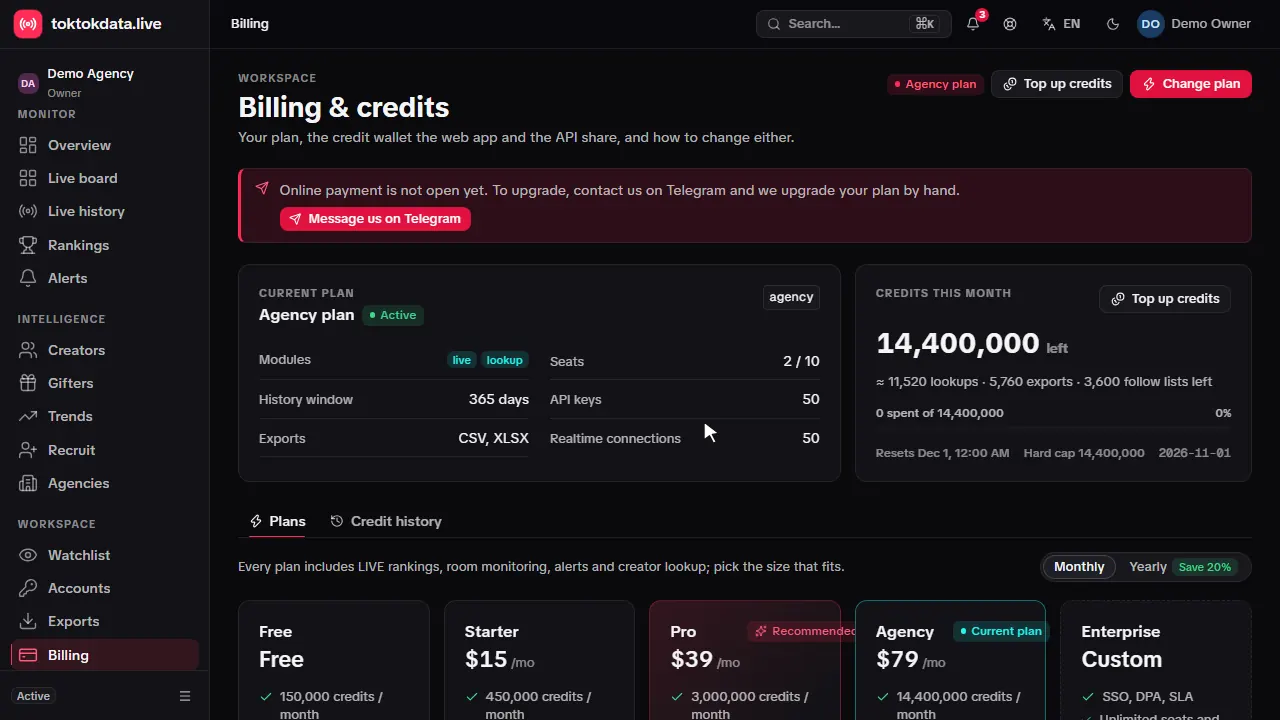
5결제(Billing)를 열어 플랜을 비교하고 맞는 플랜을 선택합니다.
내 워크스페이스
설정한 모든 것은 워크스페이스 안에 있습니다. 워치리스트, 알림 규칙, 내보내기, API 키, 멤버가 모두 여기에 속합니다. 처음 로그인하면 본인이 소유자인 개인 워크스페이스가 만들어집니다. 팀이 알아볼 수 있도록 설정 → 워크스페이스 (Settings → Workspace)에서 이름을 바꾸고, 알림과 이메일에 쓰이는 언어와 시간대를 설정하세요.
소유자는 설정 → 멤버 (Settings → Members)에서 사람을 초대합니다. 멤버는 같은 워치리스트와 보드를 보고, 소유자는 추가로 키와 결제를 관리합니다. 워크스페이스의 좌석 수는 플랜에 따라 달라집니다.
플랜 선택하기
모든 워크스페이스는 Free 플랜으로 시작합니다. 보드, 크리에이터 프로필, 작은 워치리스트, 짧은 기록을 둘러볼 수 있습니다. 크리에이터의 LIVE 방 기록, 내보내기, 더 긴 기록은 유료 플랜에서 제공되며, 기프터 워치리스트는 Pro부터 시작합니다. 각 플랜에 포함된 내용과 가격은 요금제 페이지에서 확인하세요.
대시보드의 결제 (Billing)에서 현재 플랜과 업그레이드 방법을 볼 수 있습니다. 플랜을 바꾸면 새 한도가 즉시 워크스페이스 전체에 적용됩니다.
- Free: 대시보드와 공개 보드 둘러보기
- 유료 플랜: 워치리스트의 LIVE 기록, 내보내기, 더 긴 기록, 더 많은 좌석
- 표시되는 모든 숫자에는 출처가 함께 표시됩니다. 데이터 수집 방법을 참고하세요
다음 단계
관심 있는 크리에이터를 워치리스트에 추가하세요: 크리에이터를 추가하고 그룹으로 정리하는 방법. 그런 다음 추가한 뒤 자동으로 추적되는 항목을 읽고 첫 숫자가 언제 나타나는지 알아 두세요.
질문
자주 묻는 질문
비밀번호가 필요한가요?
아니요. 모든 로그인은 이메일로 보내는 링크(15분 동안 유효) 또는 Google 계정을 사용합니다.
팀이 하나의 워크스페이스를 함께 쓸 수 있나요?
네. 소유자가 설정 → 멤버에서 멤버를 초대합니다. 좌석 수는 플랜에 따라 다릅니다.
toktokdata.live는 TikTok의 일부인가요?
아니요. toktokdata.live는 독립적인 제품이며 TikTok 또는 ByteDance와 제휴 관계가 없습니다.