صدّر بيانات البث المباشر وأنشئ مفتاح API
بقلم
- toktokdata.live team · Data teamThe people who read the boards, run the crawlers and write the methodology.
تاريخ النشر
وقت القراءة
2 د
بياناتك خارج لوحة التحكم
هناك طريقتان لنقل الأرقام إلى مكان آخر: يمنحك التصدير (Exports) ملفًا بجلسات البث المباشر المسجّلة ببضع نقرات، ويتيح مفتاح API (API key) لنصوصك البرمجية وجداول بياناتك وأدوات ذكاء الأعمال قراءة البيانات نفسها متى احتاجت إليها.
ينشئ الفيديو عملية تصدير ومفتاح API على لوحة التحكم الحقيقية ببيانات تجريبية. المفتاح الظاهر في التسجيل مموَّه: فالمفتاح الحقيقي سرّ.
خطوة بخطوة
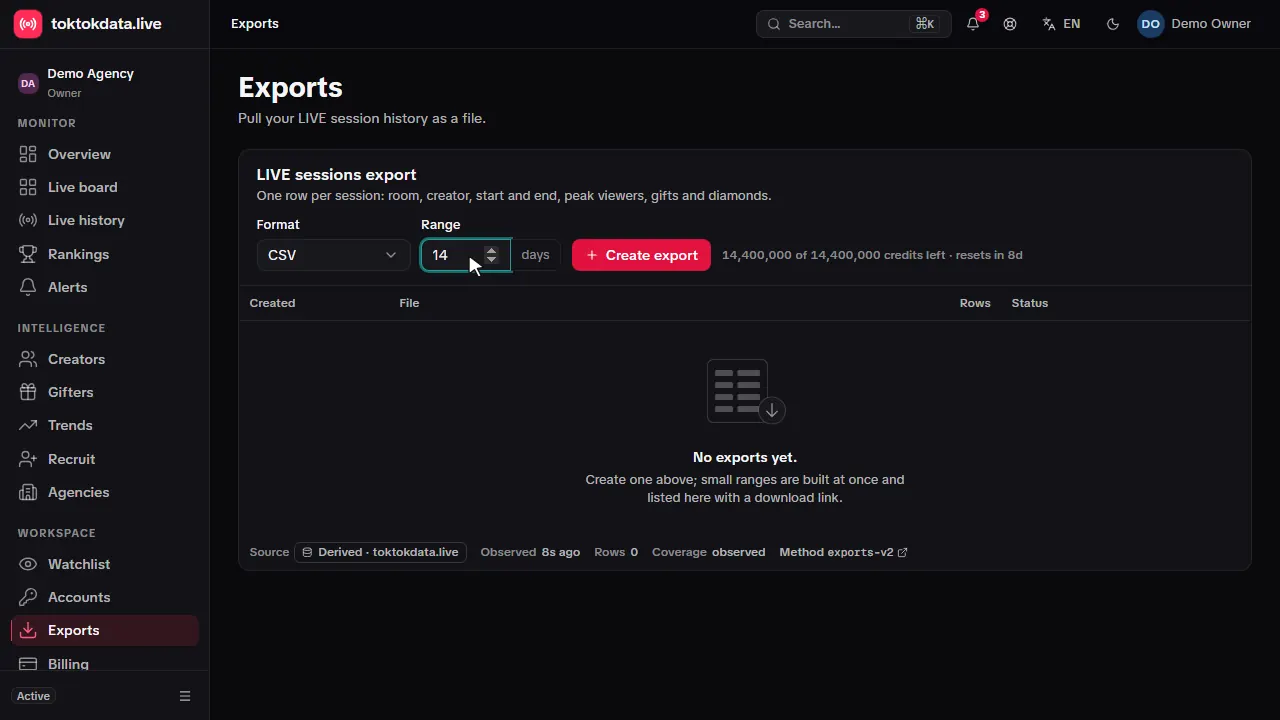
1في «التصدير» (Exports)، اختر الصيغة وعدد الأيام المطلوب تضمينها.
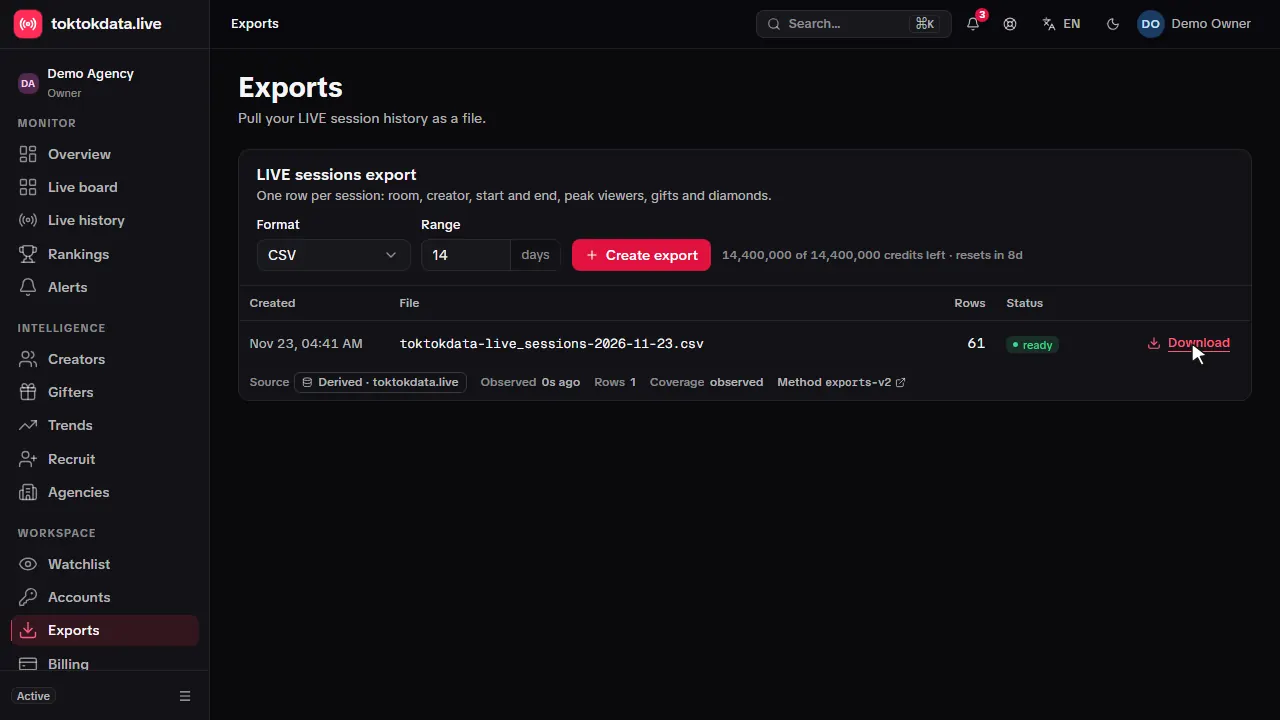
2اضغط «إنشاء تصدير» (Create export): تجهز الفترات القصيرة فورًا مع رابط تنزيل.
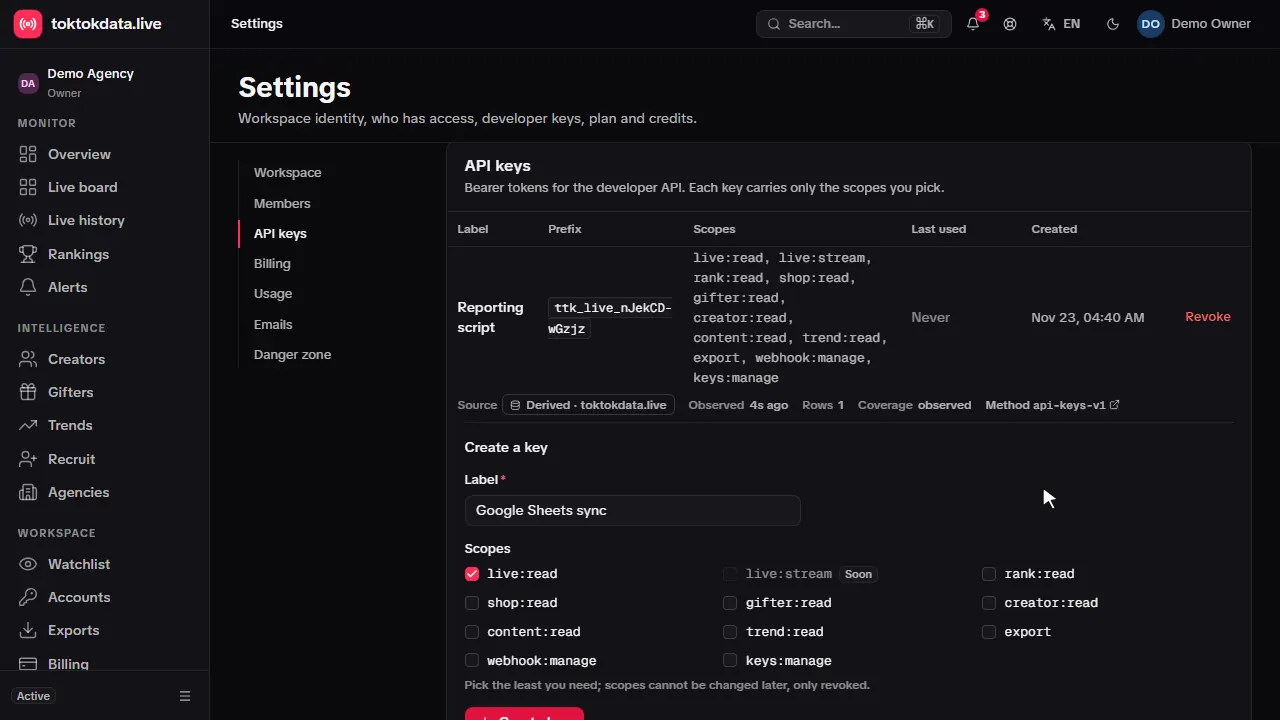
3في «الإعدادات ← مفاتيح API» (Settings → API keys)، سمِّ المفتاح وحدّد النطاقات التي يحتاجها فقط.
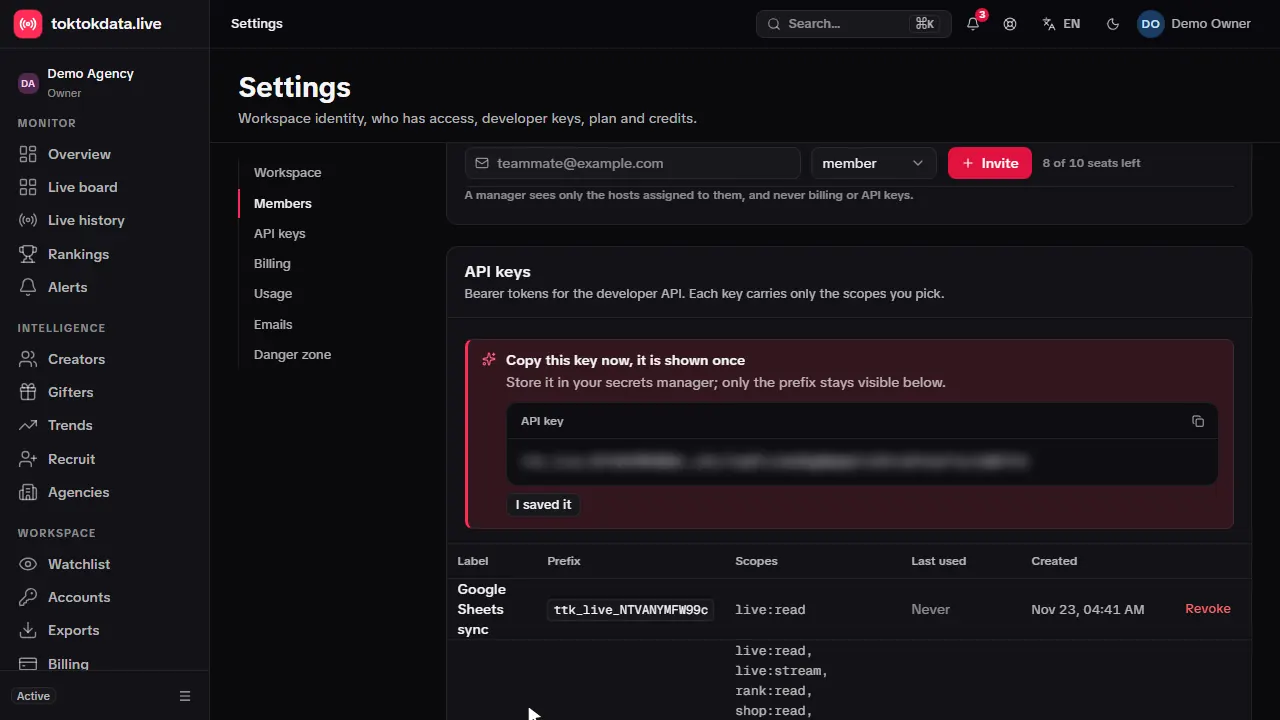
4اضغط «إنشاء مفتاح» (Create key) وانسخه فورًا: فهو لا يظهر إلا مرة واحدة.
التصدير
يحتوي تصدير جلسات البث المباشر (LIVE sessions export) على صف لكل جلسة مسجّلة: الغرفة والمبدع والبداية والنهاية وذروة المشاهدين والهدايا والماس. اختر CSV، أو Excel في الباقات التي تتضمنه، ثم عدد الأيام. تُجهَّز الفترات القصيرة فورًا، أما الأطول فتظهر في القائمة عند جاهزيتها مع رابط تنزيل.
يستهلك التصدير رصيدًا من حصتك الشهرية (يعرض العدّاد بجوار الزر ما تبقّى)، ويتوفر بدءًا من الباقات المدفوعة؛ راجع صفحة الأسعار. وتحتوي معظم الصفحات أيضًا على زر تصدير (Export) للعرض الذي تنظر إليه، مثل صفحة البث المباشر لمبدع أو قائمة الداعمين.
مفاتيح API
ينشئ المالكون المفاتيح من الإعدادات ← مفاتيح API (Settings → API keys). امنح كل مفتاح تسمية توضّح مكان استخدامه، وحدّد فقط النطاقات (scopes) التي يحتاجها: مثل `rank:read` لجدول تصنيفات، و `live:read` لبيانات الجلسات، و `gifter:read` للداعمين. لا يمكن تغيير النطاقات لاحقًا؛ بدلًا من ذلك أنشئ مفتاحًا جديدًا وأبطِل القديم.
يظهر المفتاح كاملًا مرة واحدة فقط، عند إنشائه. احفظه في مدير كلمات المرور أو في إعدادات الأسرار في أداتك، ولا تضعه أبدًا في مستند مشترك. يحتفظ الجدول بالبادئة والنطاقات ووقت آخر استخدام للمفتاح، ويوقف زر إبطال (Revoke) المفتاح فورًا. يستهلك كل استدعاء رصيدًا، ويعرضه قسم الاستخدام (Usage) في الإعدادات.
- الإعدادات ← مفاتيح API ← اكتب تسمية
- حدّد النطاقات، ثم اضغط إنشاء مفتاح
- انسخ المفتاح وأرسله كرمز Bearer
- أبطِله عندما لا تعود بحاجة إليه
الخطوات التالية مع API
ابدأ بـ البدء مع API و المصادقة، ثم اقرأ عن الرصيد و حدود المعدّل. ولإرسال التنبيهات إلى نظامك بدلًا من سحب البيانات، استخدم قناة webhook: إعداد التنبيهات عبر Telegram والبريد الإلكتروني وwebhook.
أسئلة
الأسئلة الشائعة
فقدت مفتاح API. هل يمكنني رؤيته مجددًا؟
لا. لا تظهر المفاتيح إلا مرة واحدة. أبطِل المفتاح المفقود وأنشئ مفتاحًا جديدًا.
كم مفتاحًا يمكنني إنشاؤه؟
يعتمد ذلك على الباقة، وتذكر صفحة الأسعار الحدّ. استخدم مفتاحًا واحدًا لكل أداة حتى تتمكن من إبطال أحدها دون تعطيل البقية.
هل يتضمن التصدير بيانات من قبل إضافة المبدع؟
لا. يحتوي التصدير على جلسات البث المباشر التي سجّلناها، وهي تبدأ عندما يصبح المبدع قيد التتبع، ضمن فترة السجل في باقتك.