LIVEデータをエクスポートしてAPIキーを作成する
著者
- toktokdata.live team · Data teamThe people who read the boards, run the crawlers and write the methodology.
公開日
読了時間
1 分
ダッシュボードの外でデータを使う
数値をほかの場所で使う方法は2つあります。エクスポート(Exports)なら、記録したLIVEセッションを数クリックでファイルとして入手できます。APIキー(API key)を使えば、自作のスクリプトやスプレッドシート、BIツールが、必要なときにいつでも同じデータを読み取れます。
動画では、デモデータを使って実際のダッシュボードでエクスポートとAPIキーを作成します。録画内のキーにはぼかしが入っています。本物のキーは秘密情報だからです。
手順
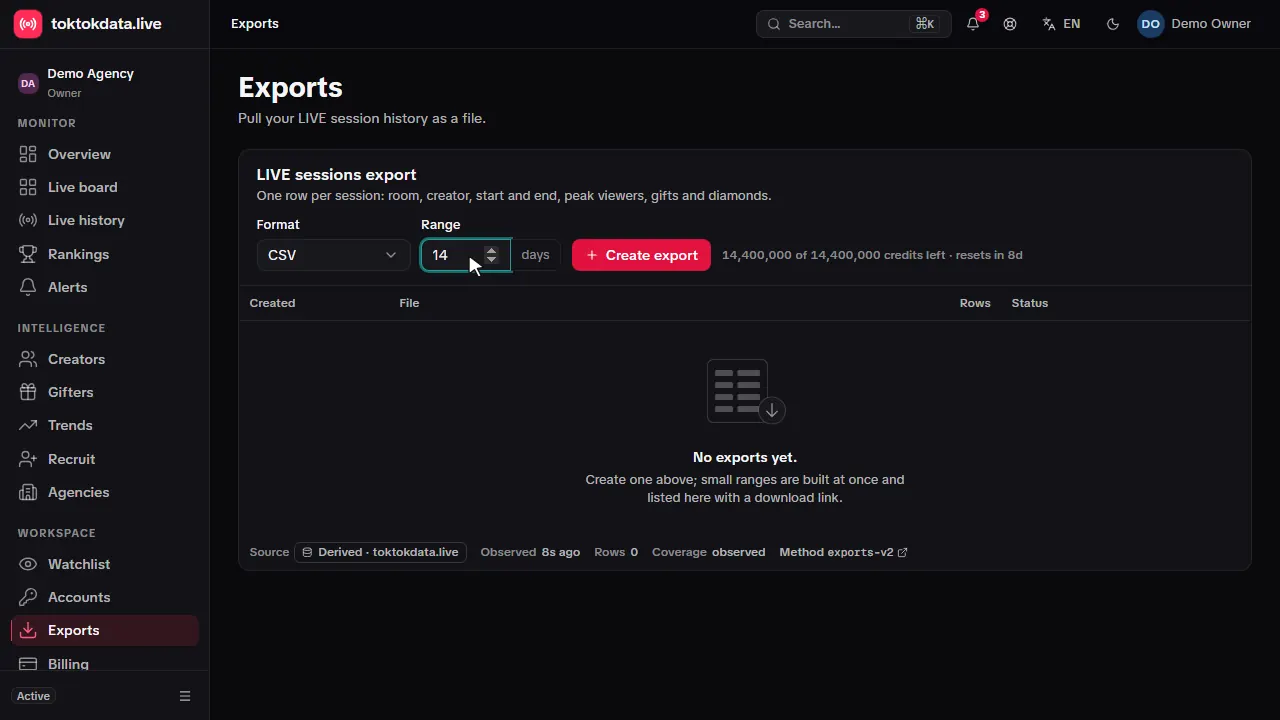
1「エクスポート」(Exports)で、形式と含める日数を選びます。
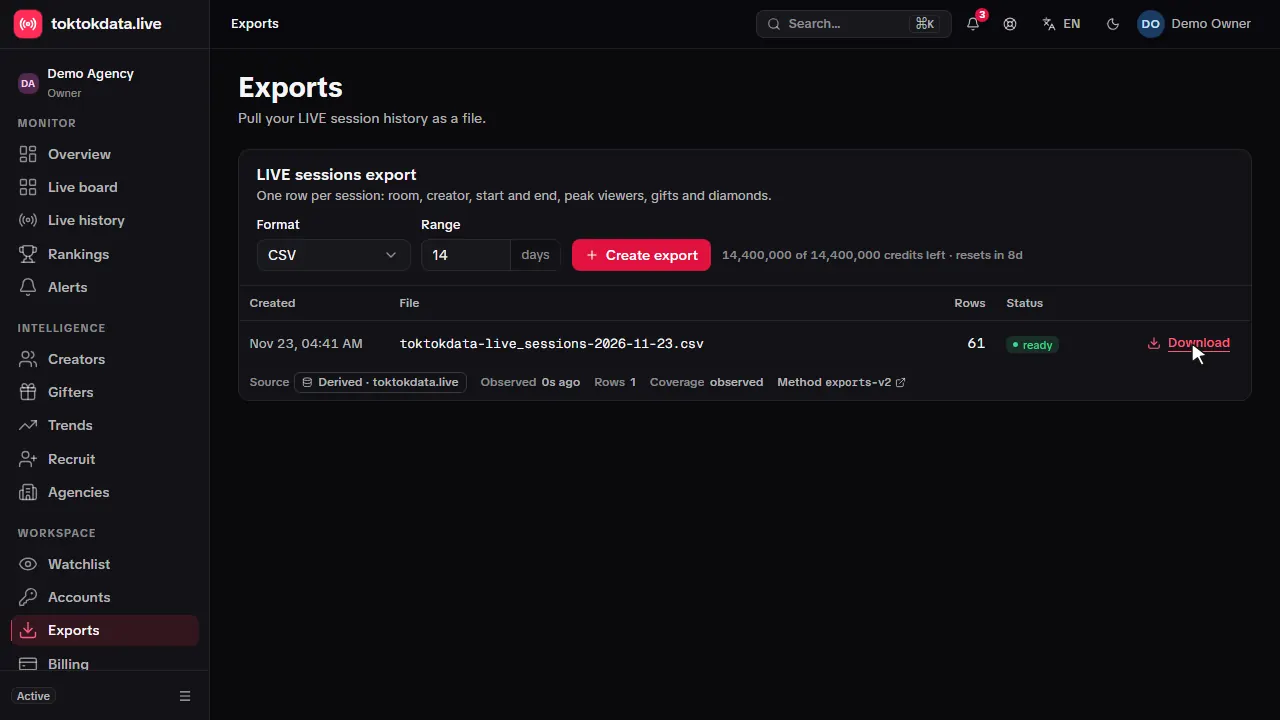
2「エクスポートを作成」(Create export)を押します。短い期間なら、すぐにダウンロードリンク付きで用意されます。
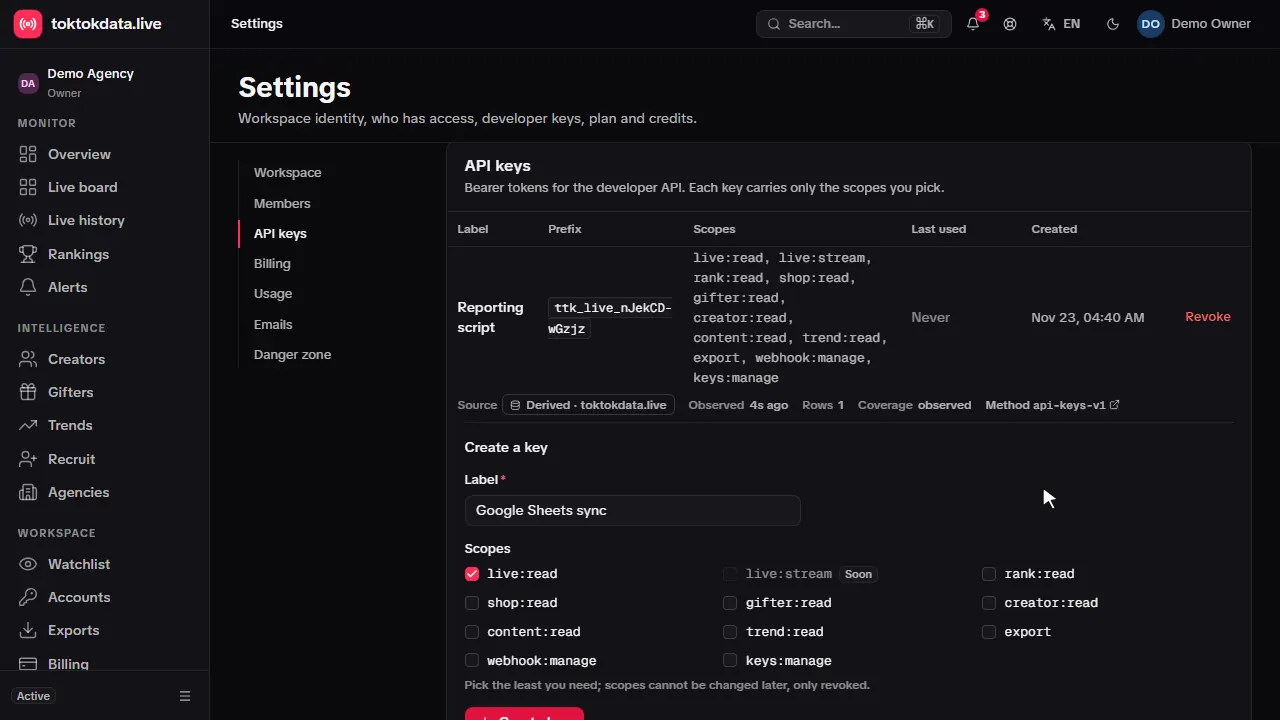
3「設定 → APIキー」(Settings → API keys)でキーに名前を付け、必要なスコープだけにチェックを入れます。
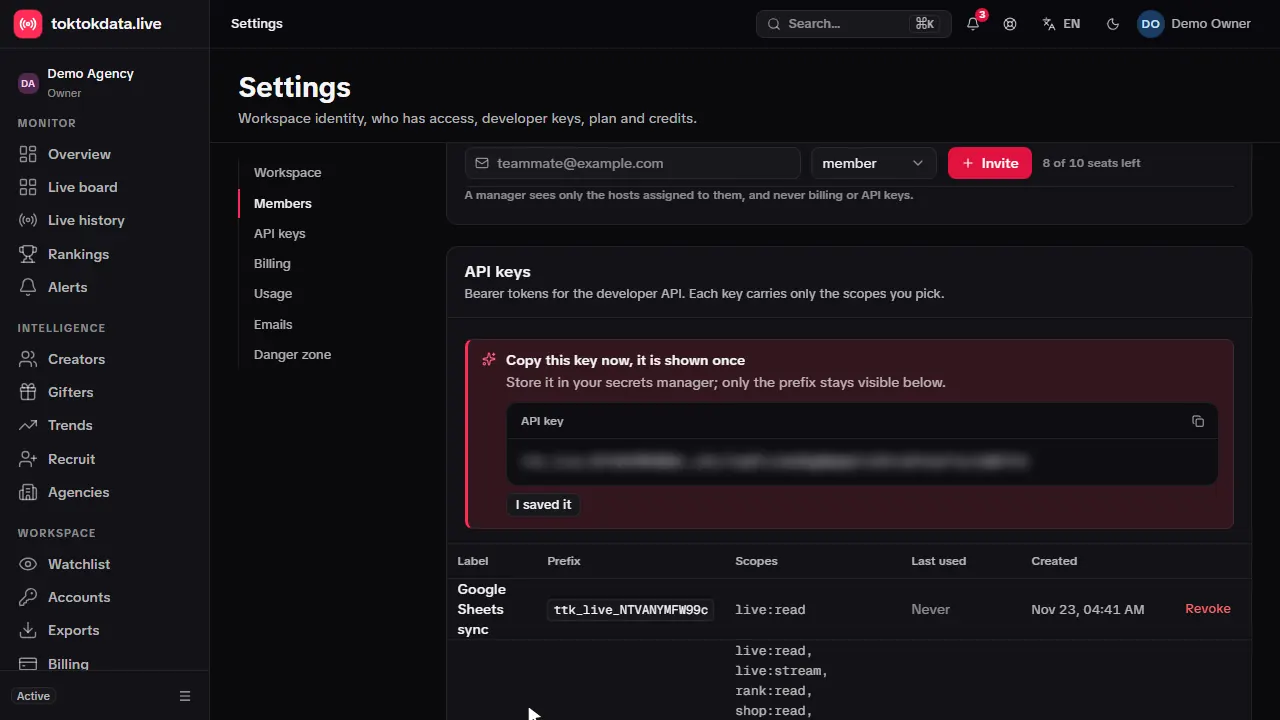
4「キーを作成」(Create key)を押し、すぐにコピーします。キーは一度しか表示されません。
エクスポート
LIVEセッションのエクスポート(LIVE sessions export)には、記録したセッションごとに1行が含まれます。ルーム、クリエイター、開始と終了、最大視聴者数、ギフト、ダイヤモンドです。CSV、または対象プランではExcelを選び、日数を指定します。短い期間はすぐに作成され、長い期間は準備ができるとダウンロードリンク付きで一覧に表示されます。
エクスポートは毎月のクレジットを消費し(残りはボタンの横のカウンターに表示されます)、有料プランから利用できます。詳しくは料金ページをご覧ください。また、ほとんどのページには、表示中の内容を書き出すエクスポート(Export)ボタンがあります。たとえば、クリエイターのLIVEページやギフター一覧です。
APIキー
キーはオーナーが設定 → APIキー(Settings → API keys)で作成します。各キーには使用場所がわかるラベルを付け、必要なスコープ(scopes)だけにチェックを入れます。たとえば、ランキング用のシートには `rank:read`、セッションデータには `live:read`、ギフターには `gifter:read` です。スコープは後から変更できません。変更したい場合は新しいキーを作成し、古いキーを無効化してください。
キーの全体が表示されるのは、作成時の一度だけです。パスワードマネージャーやツールのシークレット設定に保存し、共有ドキュメントには決して書かないでください。表にはプレフィックス、スコープ、最終使用日時が残り、無効化(Revoke)を押すとそのキーはすぐに使えなくなります。API呼び出しのたびにクレジットを消費し、その量は設定の使用状況(Usage)で確認できます。
- 設定 → APIキー → ラベルを入力
- スコープにチェックを入れ、キーを作成を押す
- キーをコピーし、Bearerトークンとして送信する
- 不要になったら無効化する
APIの次のステップ
まずAPIのはじめかたと認証を読み、続いてクレジットとレート制限について確認してください。データを取りに行く代わりにアラートを自社のシステムへ送りたい場合は、webhookチャネルを使います。Telegram、メール、webhookでアラートを設定するをご覧ください。
質問
よくある質問
APIキーをなくしました。もう一度見られますか?
いいえ。キーは一度しか表示されません。なくしたキーを無効化し、新しいキーを作成してください。
キーはいくつ作成できますか?
プランによって異なり、上限は料金ページに記載されています。ツールごとに1つのキーを使えば、ほかのツールに影響を与えずに1つだけ無効化できます。
エクスポートには、クリエイターを追加する前のデータも含まれますか?
いいえ。エクスポートに含まれるのは当社が記録したLIVEセッションです。記録はクリエイターが追跡中になった時点から始まり、プランの履歴期間内のものが対象です。