Ekspor data LIVE Anda dan buat kunci API
Oleh
- toktokdata.live team · Data teamThe people who read the boards, run the crawlers and write the methodology.
Diterbitkan
Waktu baca
2 mnt
Data Anda, di luar dashboard
Ada dua cara membawa angka-angka ini ke tempat lain: Ekspor (Exports) memberi Anda file berisi sesi LIVE yang terekam hanya dengan beberapa klik, dan kunci API memungkinkan skrip, spreadsheet, atau alat BI Anda sendiri membaca data yang sama kapan pun dibutuhkan.
Video ini membuat ekspor dan kunci API di dashboard asli dengan data demo. Kunci dalam rekaman dikaburkan: kunci asli bersifat rahasia.
Langkah demi langkah
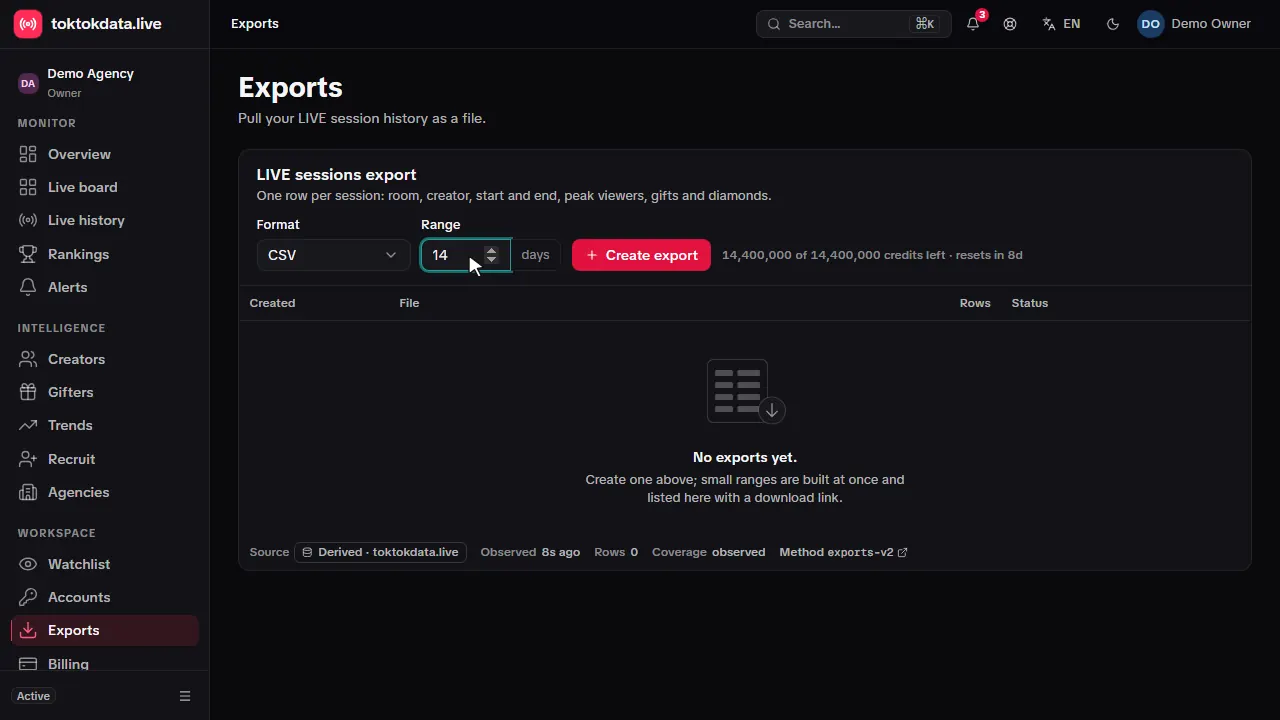
1Di Ekspor (Exports), pilih format dan berapa hari yang ingin disertakan.
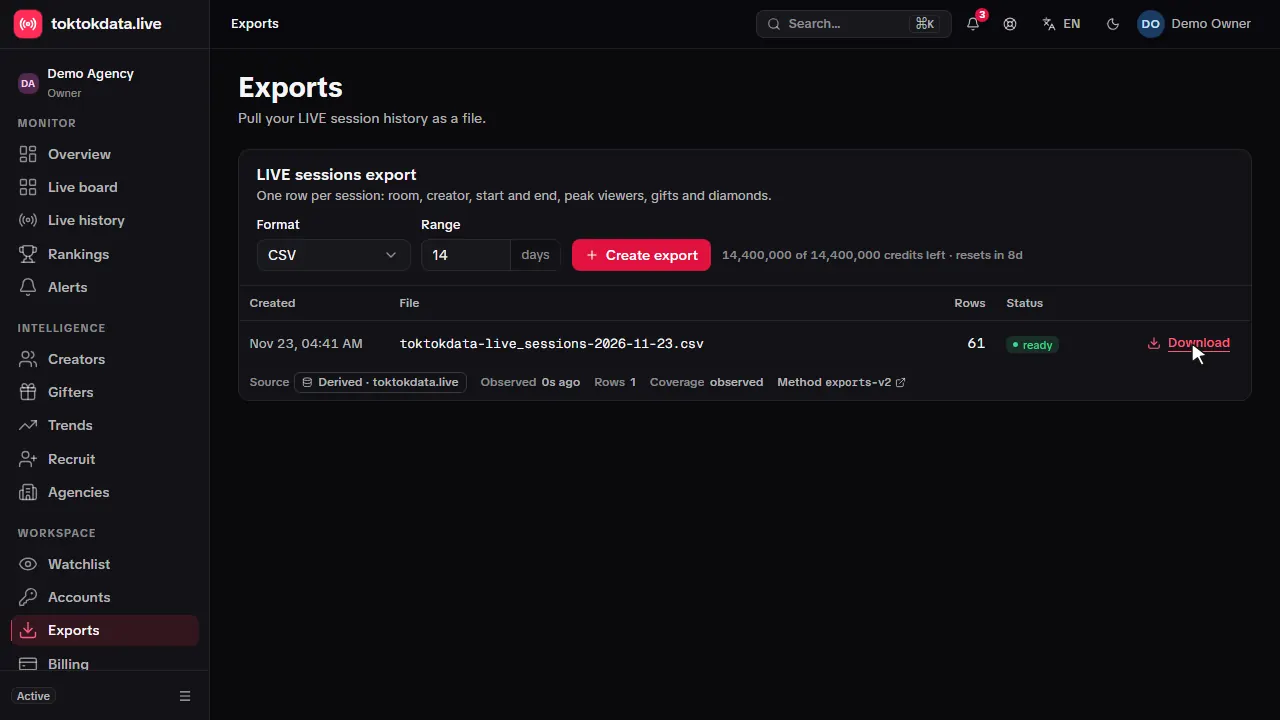
2Tekan Buat ekspor (Create export): rentang kecil langsung siap dengan tautan unduhan.
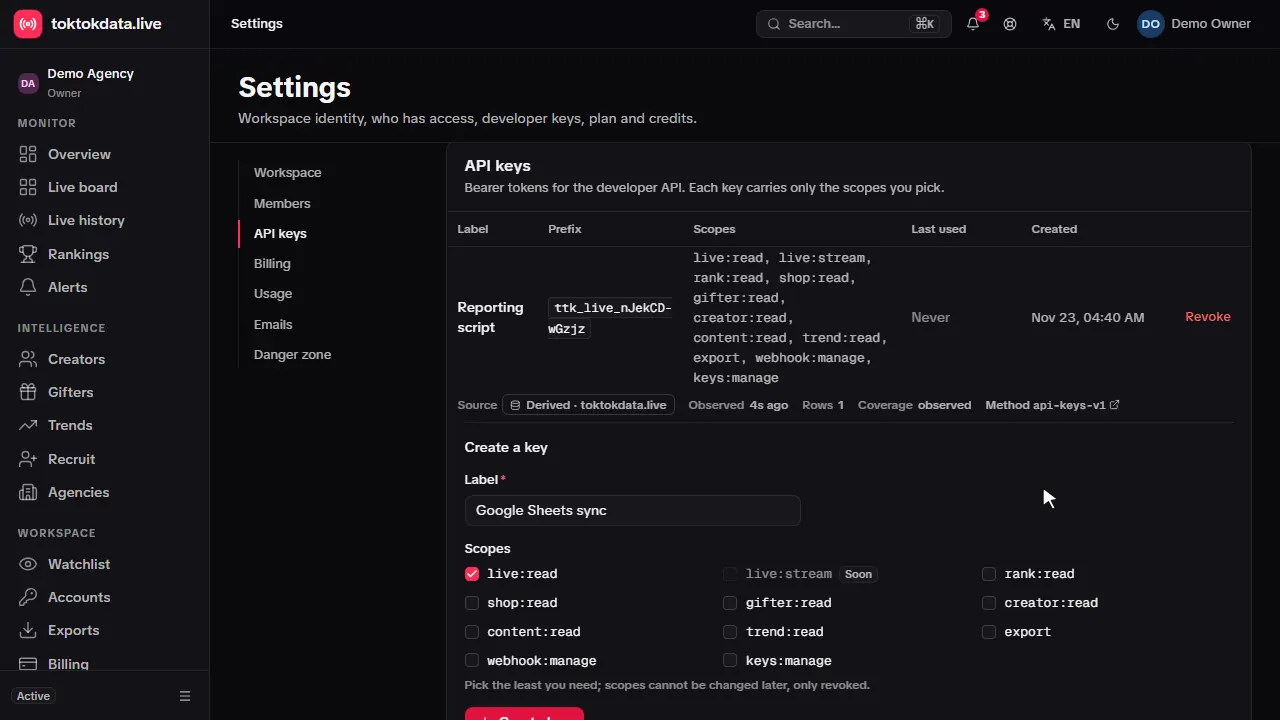
3Di Pengaturan → Kunci API (Settings → API keys), beri nama kunci dan centang hanya cakupan yang diperlukan.
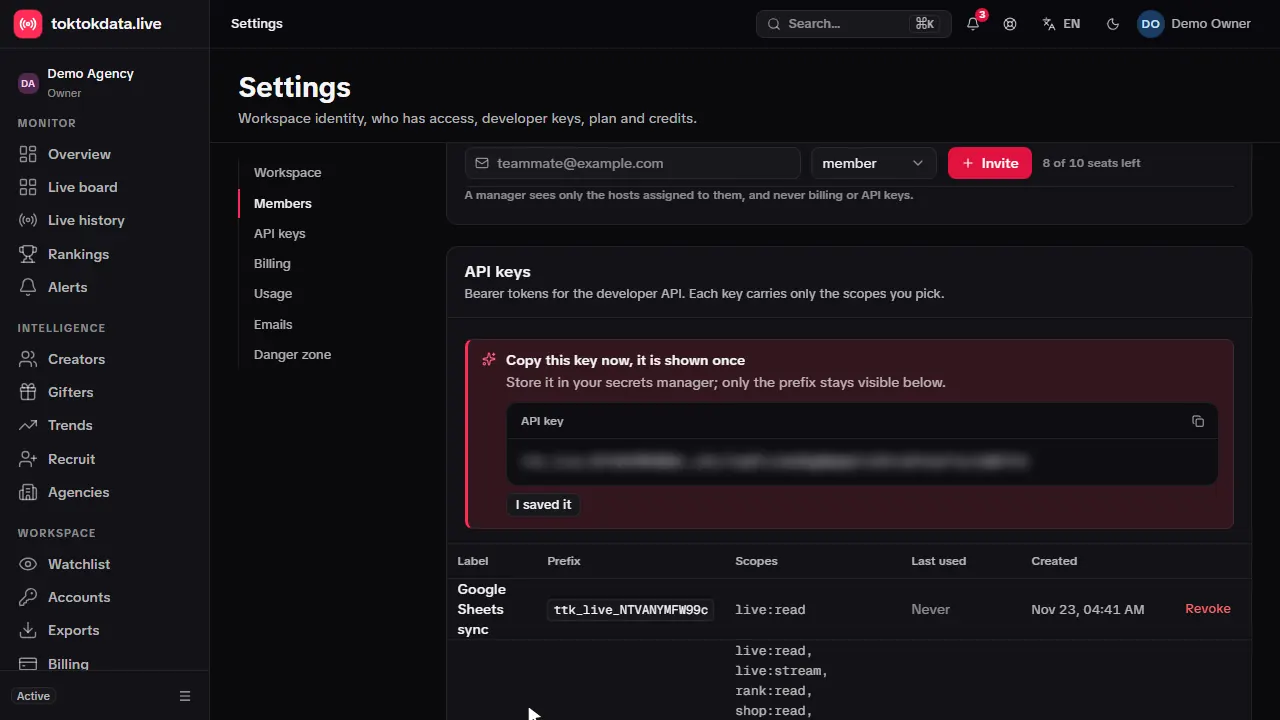
4Tekan Buat kunci (Create key) dan segera salin kuncinya: kunci hanya ditampilkan sekali.
Ekspor
Ekspor sesi LIVE (LIVE sessions export) berisi satu baris per sesi yang terekam: room, kreator, waktu mulai dan selesai, puncak penonton, hadiah, dan berlian. Pilih CSV atau, di paket yang menyertakannya, Excel, serta jumlah harinya. Rentang kecil langsung dibuat; rentang yang lebih besar muncul di daftar saat sudah siap, dengan tautan unduhan.
Ekspor memakai kredit dari jatah bulanan Anda (penghitung di sebelah tombol menunjukkan sisanya) dan tersedia mulai paket berbayar; lihat halaman harga. Sebagian besar halaman juga punya tombol Ekspor (Export) untuk tampilan yang sedang Anda lihat, misalnya halaman LIVE kreator atau daftar pemberi hadiah.
Kunci API
Pemilik membuat kunci di Pengaturan → Kunci API (Settings → API keys). Beri setiap kunci label yang menjelaskan di mana kunci itu dipakai, dan centang hanya cakupan (scopes) yang diperlukan: misalnya `rank:read` untuk spreadsheet peringkat, `live:read` untuk data sesi, `gifter:read` untuk pemberi hadiah. Cakupan tidak bisa diubah setelahnya; sebagai gantinya, buat kunci baru dan cabut kunci lama.
Kunci lengkap ditampilkan sekali saja, saat Anda membuatnya. Simpan di pengelola kata sandi atau pengaturan rahasia alat Anda, jangan pernah di dokumen bersama. Tabel menyimpan awalan kunci, cakupannya, dan kapan kunci terakhir dipakai, dan Cabut (Revoke) langsung menghentikan sebuah kunci. Setiap panggilan memakai kredit; Penggunaan (Usage) di Pengaturan menampilkannya.
- Pengaturan → Kunci API → ketik label
- Centang cakupan, lalu Buat kunci (Create key)
- Salin kunci dan kirim sebagai token Bearer
- Cabut kunci saat tidak diperlukan lagi
Langkah berikutnya dengan API
Mulailah dengan memulai dengan API dan autentikasi, lalu baca tentang kredit dan batas laju. Untuk mengirim peringatan ke sistem Anda sendiri alih-alih menarik data, gunakan kanal webhook: atur peringatan lewat Telegram, email, dan webhook.
Pertanyaan
Pertanyaan yang sering diajukan
Kunci API saya hilang. Bisakah saya melihatnya lagi?
Tidak. Kunci hanya ditampilkan sekali. Cabut kunci yang hilang dan buat yang baru.
Berapa banyak kunci yang bisa saya buat?
Tergantung paketnya; halaman harga mencantumkan batasnya. Gunakan satu kunci per alat agar Anda bisa mencabut satu kunci tanpa mengganggu yang lain.
Apakah ekspor menyertakan data dari sebelum saya menambahkan kreator?
Tidak. Ekspor berisi sesi LIVE yang kami rekam, yang dimulai sejak kreator dipantau, dalam rentang riwayat paket Anda.