Exporte seus dados de LIVE e crie uma chave de API
Por
- toktokdata.live team · Data teamThe people who read the boards, run the crawlers and write the methodology.
Publicado em
Tempo de leitura
2 min
Seus dados fora do painel
Há duas formas de levar os números para outro lugar: as Exportações (Exports) geram um arquivo com as suas sessões de LIVE gravadas em poucos cliques, e uma chave de API permite que seus próprios scripts, planilhas ou ferramentas de BI leiam os mesmos dados sempre que precisarem.
O vídeo cria uma exportação e uma chave de API no painel real com dados de demonstração. A chave na gravação está desfocada: uma chave real é um segredo.
Passo a passo
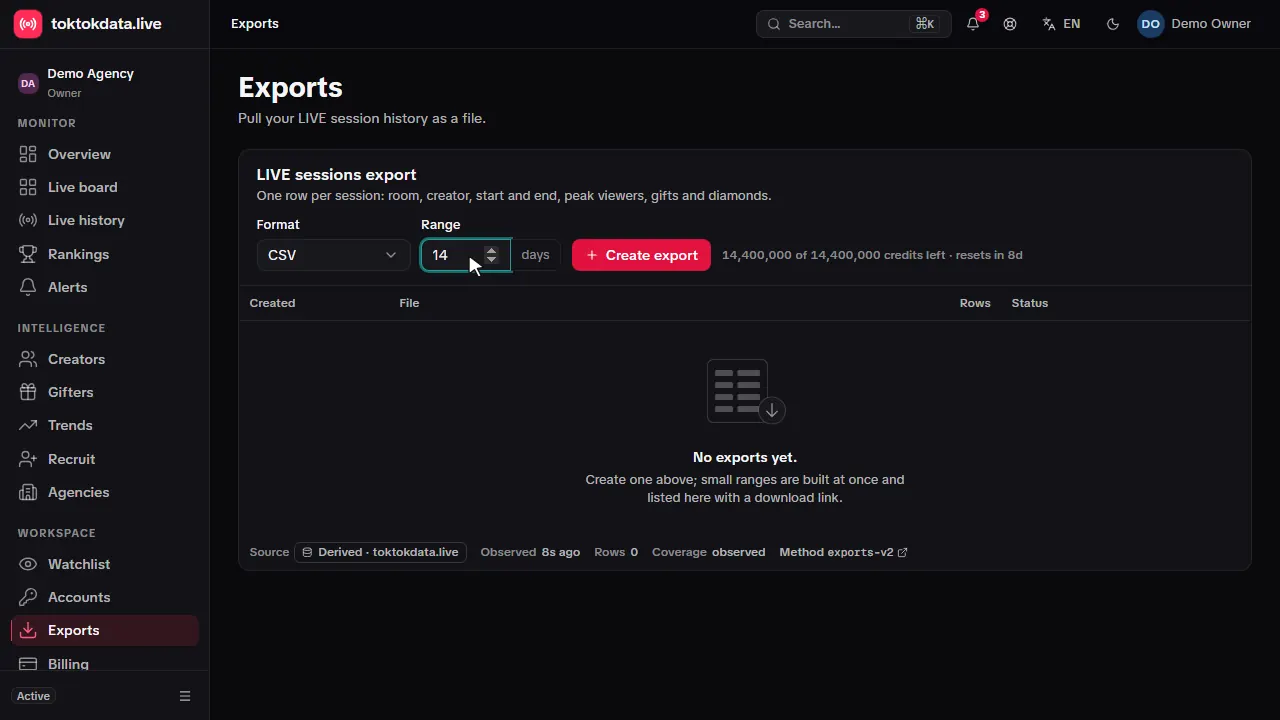
1Em Exportações (Exports), escolha o formato e quantos dias incluir.
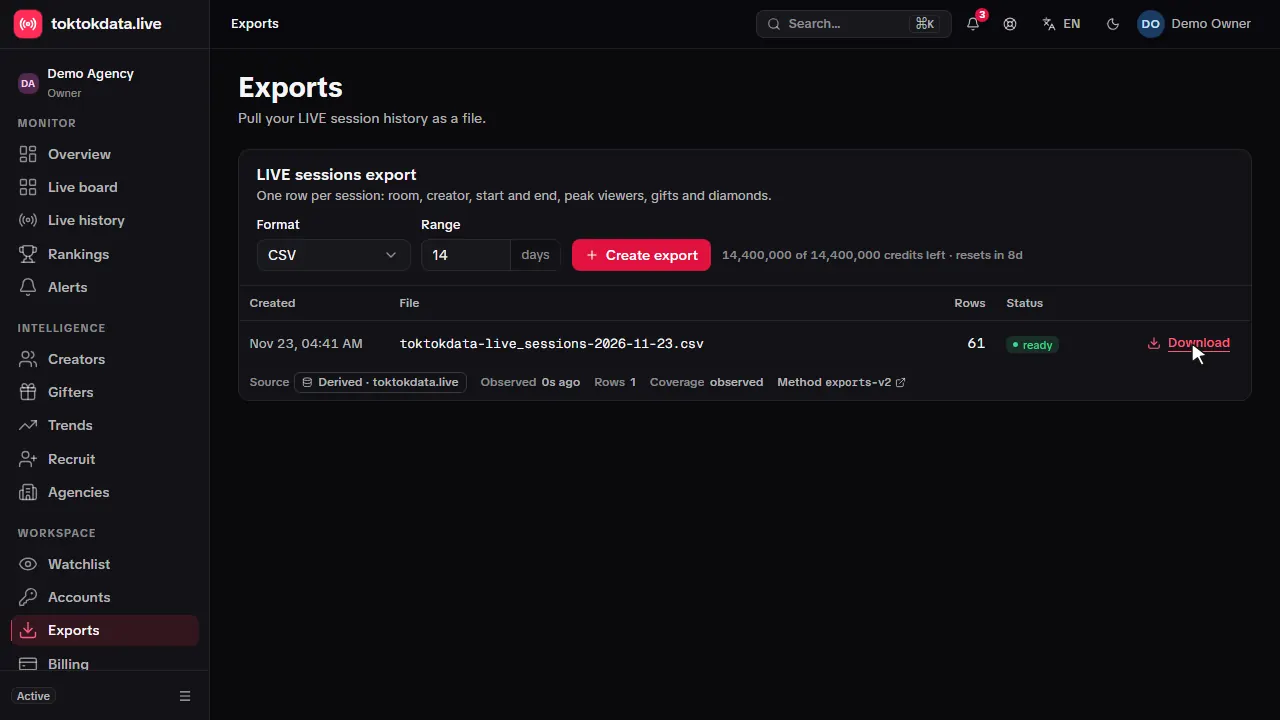
2Pressione Criar exportação (Create export): períodos curtos ficam prontos na hora, com um link para download.
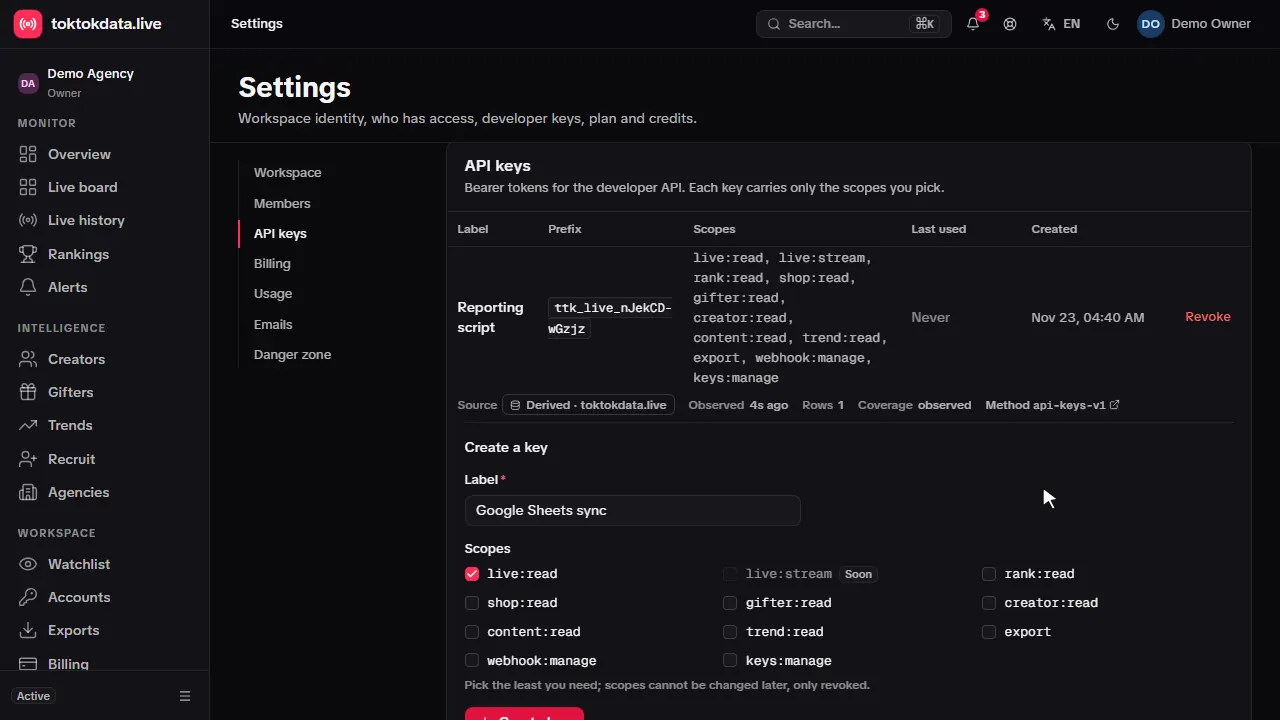
3Em Configurações → Chaves de API (Settings → API keys), dê um nome à chave e marque só os escopos de que ela precisa.
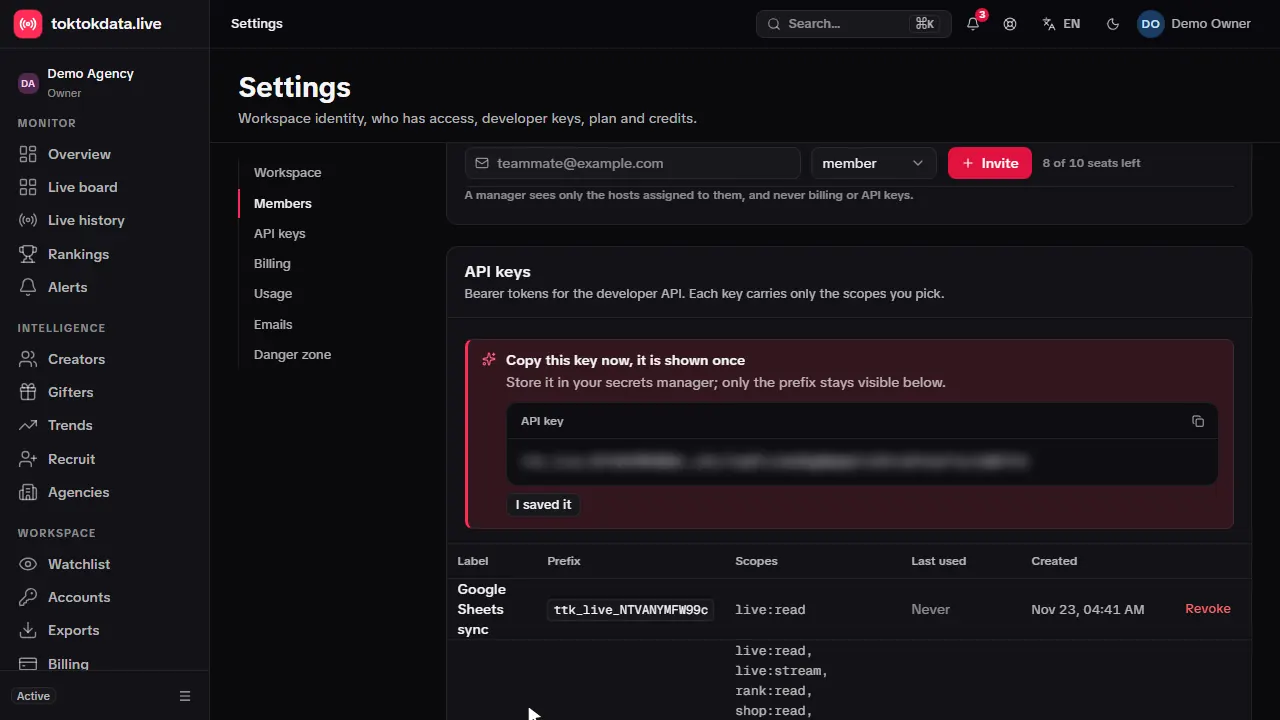
4Pressione Criar chave (Create key) e copie-a imediatamente: ela é mostrada uma única vez.
Exportações
A Exportação de sessões de LIVE (LIVE sessions export) tem uma linha por sessão gravada: sala, criador, início e fim, pico de espectadores, presentes e diamantes. Escolha CSV ou, nos planos que incluem, Excel, e o número de dias. Períodos curtos são gerados na hora; os maiores aparecem na lista quando ficam prontos, com um link para download.
As exportações usam créditos da sua cota mensal (o contador ao lado do botão mostra quanto resta) e começam nos planos pagos; veja a página de preços. A maioria das páginas também tem um botão Exportar (Export) para a visualização que você está vendo, por exemplo a página de LIVE de um criador ou a lista de presenteadores.
Chaves de API
Os proprietários criam chaves em Configurações → Chaves de API (Settings → API keys). Dê a cada chave um rótulo que diga onde ela é usada e marque só os escopos (scopes) de que ela precisa: por exemplo `rank:read` para uma planilha de ranking, `live:read` para dados de sessões, `gifter:read` para presenteadores. Os escopos não podem ser alterados depois; em vez disso, crie uma nova chave e revogue a antiga.
A chave completa é mostrada uma única vez, quando você a cria. Guarde-a no seu gerenciador de senhas ou nas configurações secretas da sua ferramenta, nunca em um documento compartilhado. A tabela mantém o prefixo, os escopos e quando a chave foi usada pela última vez, e Revogar (Revoke) desativa uma chave imediatamente. Cada chamada usa créditos; Uso (Usage), em Configurações, mostra quantos.
- Configurações → Chaves de API → digite um rótulo
- Marque os escopos e depois clique em Criar chave
- Copie a chave e envie-a como token Bearer
- Revogue-a quando não precisar mais dela
Próximos passos com a API
Comece por primeiros passos com a API e autenticação, depois leia sobre créditos e limites de taxa. Para enviar alertas ao seu próprio sistema em vez de buscar os dados, use um canal de webhook: configure alertas por Telegram, e-mail e webhook.
Dúvidas
Perguntas frequentes
Perdi minha chave de API. Posso vê-la de novo?
Não. As chaves são mostradas uma única vez. Revogue a chave perdida e crie uma nova.
Quantas chaves posso criar?
Depende do plano; a página de preços mostra o limite. Use uma chave por ferramenta, assim você pode revogar uma sem quebrar as outras.
As exportações incluem dados de antes de eu adicionar um criador?
Não. As exportações contêm as sessões de LIVE que gravamos, que começam quando o criador passa a ser monitorado, dentro da janela de histórico do seu plano.