Exporta tus datos de LIVE y crea una clave de API
Por
- toktokdata.live team · Data teamThe people who read the boards, run the crawlers and write the methodology.
Publicado
Tiempo de lectura
2 min
Tus datos, fuera del panel
Hay dos formas de llevar los números a otro lugar: las exportaciones (Exports) te dan en pocos clics un archivo con tus sesiones de LIVE grabadas, y una clave de API (API key) permite que tus propios scripts, hojas de cálculo o herramientas de BI lean los mismos datos cada vez que los necesiten.
El video crea una exportación y una clave de API en el panel real con datos de demostración. La clave que aparece en la grabación está difuminada: una clave real es un secreto.
Paso a paso
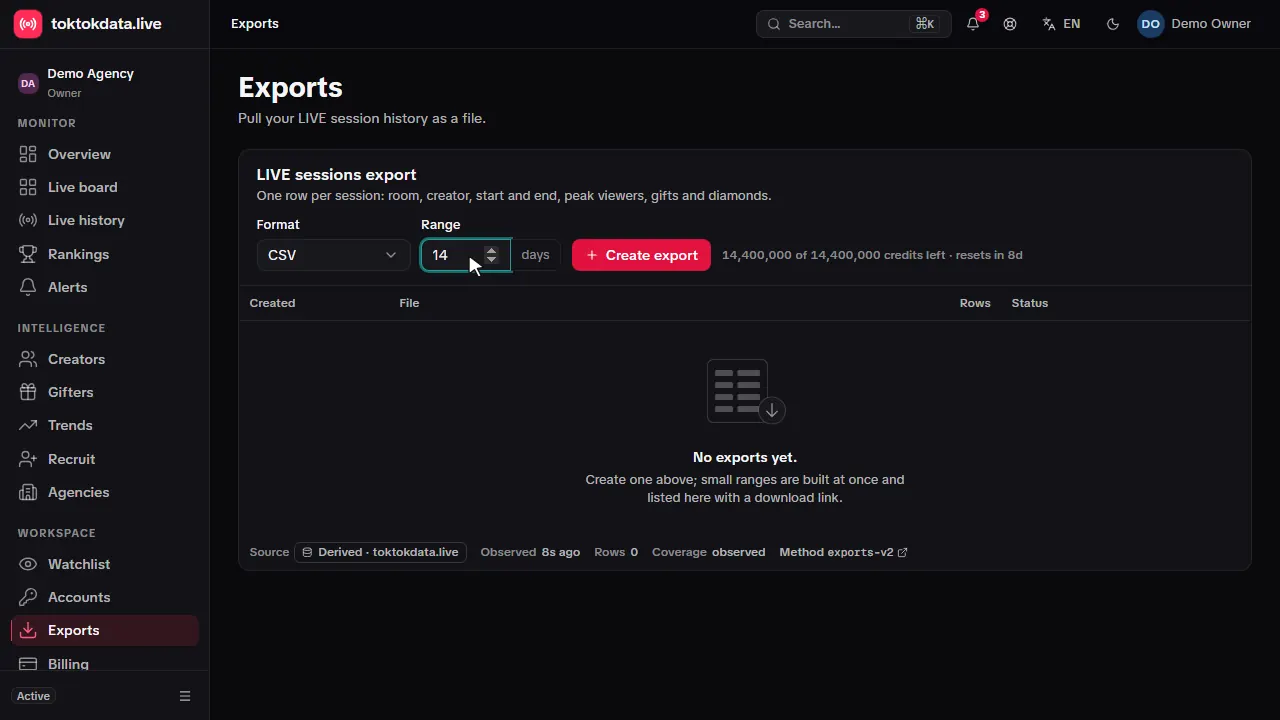
1En Exportaciones (Exports), elige el formato y cuántos días incluir.
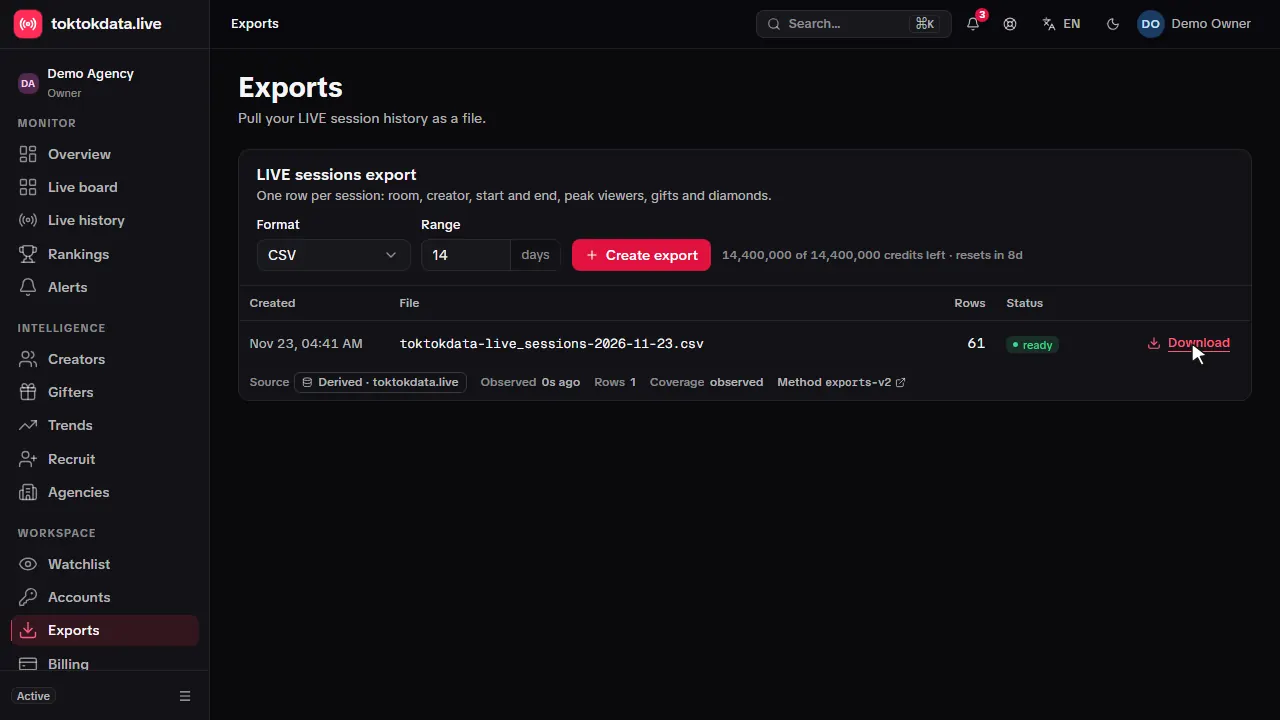
2Pulsa Crear exportación (Create export): los rangos pequeños quedan listos al instante con un enlace de descarga.
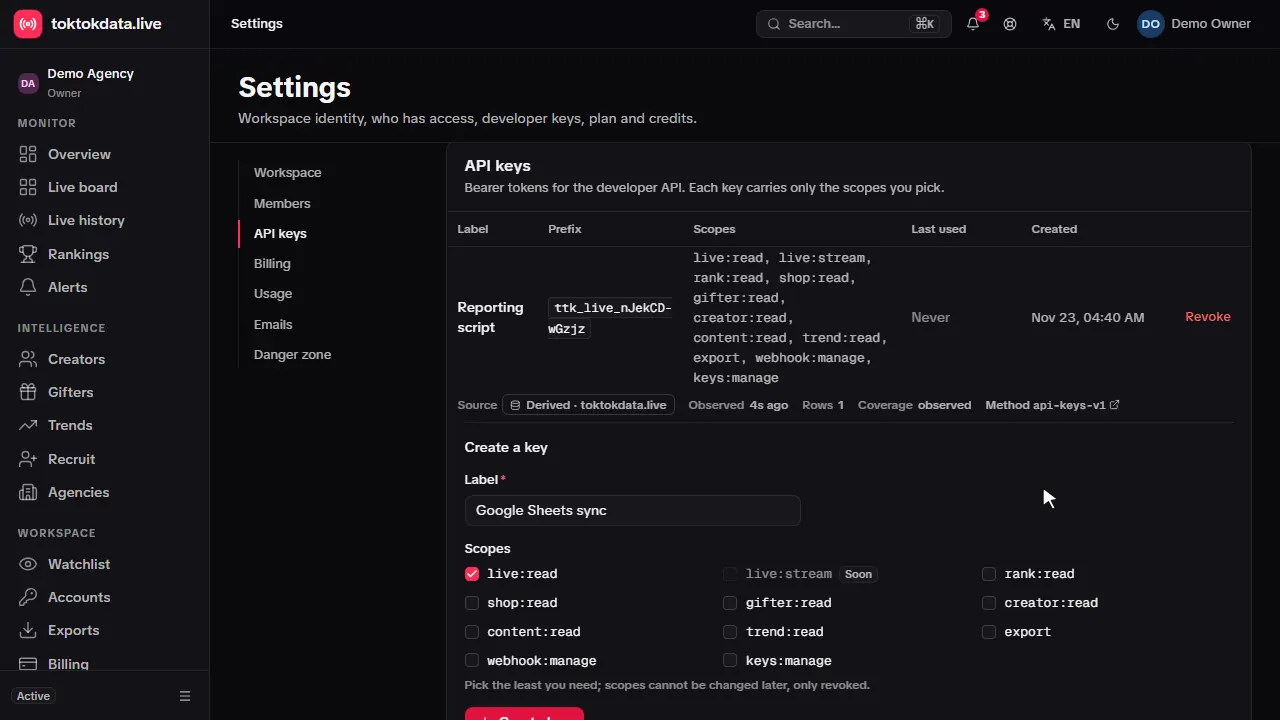
3En Configuración → Claves de API (Settings → API keys), ponle nombre a la clave y marca solo los alcances que necesita.
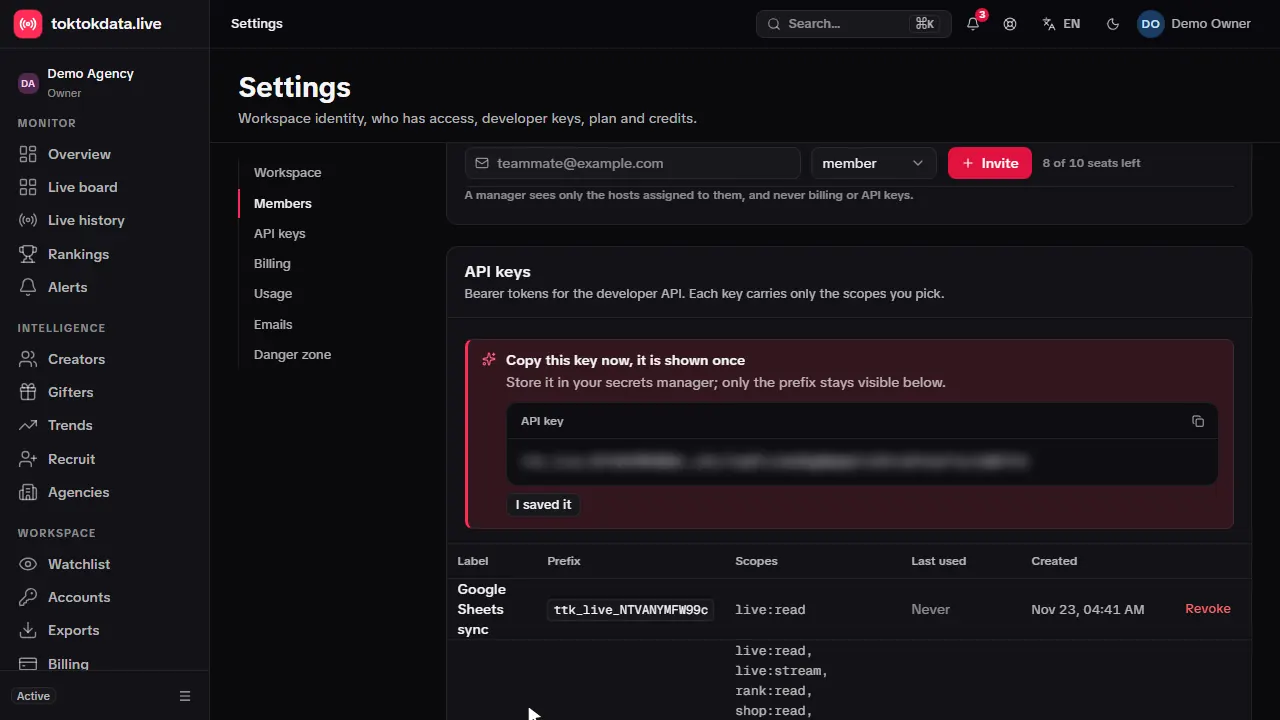
4Pulsa Crear clave (Create key) y cópiala de inmediato: solo se muestra una vez.
Exportaciones
La exportación de sesiones de LIVE (LIVE sessions export) tiene una fila por cada sesión grabada: sala, creador, inicio y fin, pico de espectadores, regalos y diamantes. Elige CSV o, en los planes que lo incluyen, Excel, y el número de días. Los rangos pequeños se generan al instante; los más grandes aparecen en la lista cuando están listos, con un enlace de descarga.
Las exportaciones usan créditos de tu asignación mensual (el contador junto al botón muestra lo que queda) y están disponibles a partir de los planes de pago; consulta la página de precios. La mayoría de las páginas también tiene un botón Exportar (Export) para la vista que estás mirando, por ejemplo la página de LIVE de un creador o la lista de donantes.
Claves de API
Los propietarios crean claves en Configuración → Claves de API (Settings → API keys). Dale a cada clave una etiqueta que indique dónde se usa y marca solo los alcances (scopes) que necesita: por ejemplo `rank:read` para una hoja de rankings, `live:read` para datos de sesiones y `gifter:read` para donantes. Los alcances no se pueden cambiar después; en su lugar, crea una clave nueva y revoca la anterior.
La clave completa se muestra una sola vez, cuando la creas. Guárdala en tu gestor de contraseñas o en la configuración de secretos de tu herramienta, nunca en un documento compartido. La tabla conserva el prefijo, los alcances y la fecha del último uso de la clave, y Revocar (Revoke) detiene una clave de inmediato. Cada llamada usa créditos; Uso (Usage), en Configuración, los muestra.
- Configuración → Claves de API → escribe una etiqueta
- Marca los alcances y luego pulsa Crear clave
- Copia la clave y envíala como token Bearer
- Revócala cuando ya no la necesites
Próximos pasos con la API
Empieza por primeros pasos con la API y autenticación, y luego lee sobre créditos y límites de solicitudes. Para enviar alertas a tu propio sistema en lugar de consultar los datos, usa un canal webhook: configura alertas por Telegram, correo y webhook.
Preguntas
Preguntas frecuentes
Perdí mi clave de API. ¿Puedo verla de nuevo?
No. Las claves se muestran una sola vez. Revoca la clave perdida y crea una nueva.
¿Cuántas claves puedo crear?
Depende del plan; la página de precios indica el límite. Usa una clave por herramienta para poder revocar una sin afectar a las demás.
¿Las exportaciones incluyen datos de antes de agregar a un creador?
No. Las exportaciones contienen las sesiones de LIVE que grabamos, que empiezan cuando el creador queda en seguimiento, dentro del período de historial de tu plan.